
Свойства товаров — это характеристики, которые указываются в карточке товара или услуги. Например, цвет, материал, длительность, производитель и другие параметры. Свойства помогают менеджерам быстрее подбирать нужные позиции, а клиентам — находить подходящие предложения в интернет-магазине.
В статье расскажем, как:
- создать свойство
- отредактировать или удалить его.
Создать свойство
В карточках товаров и услуг есть стандартные поля для описания основных характеристик, например, наименование и единица измерения. Чтобы указать дополнительные параметры, нужно создать новые поля через настройки CRM или в карточке товара.
Через настройки CRM
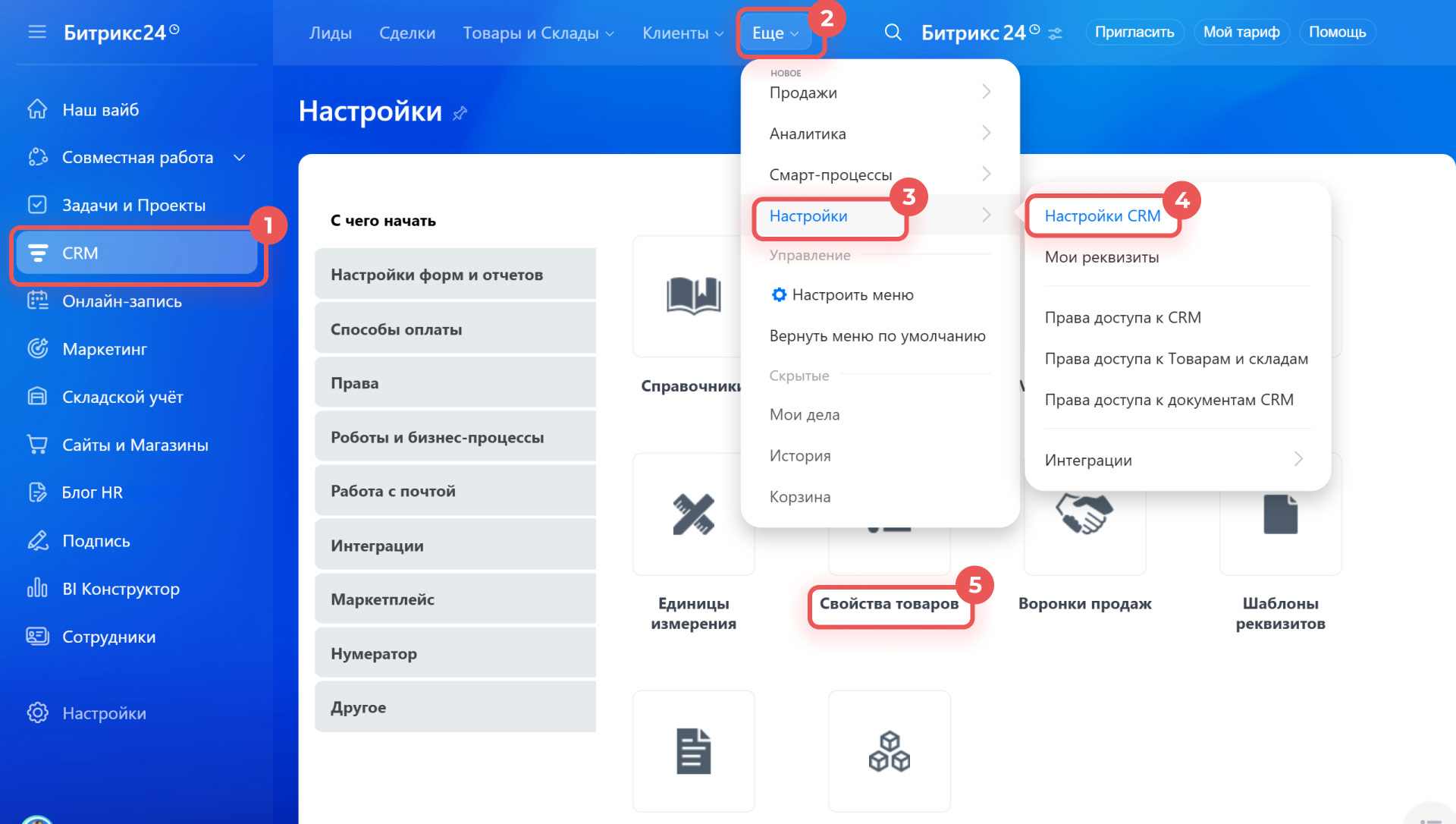
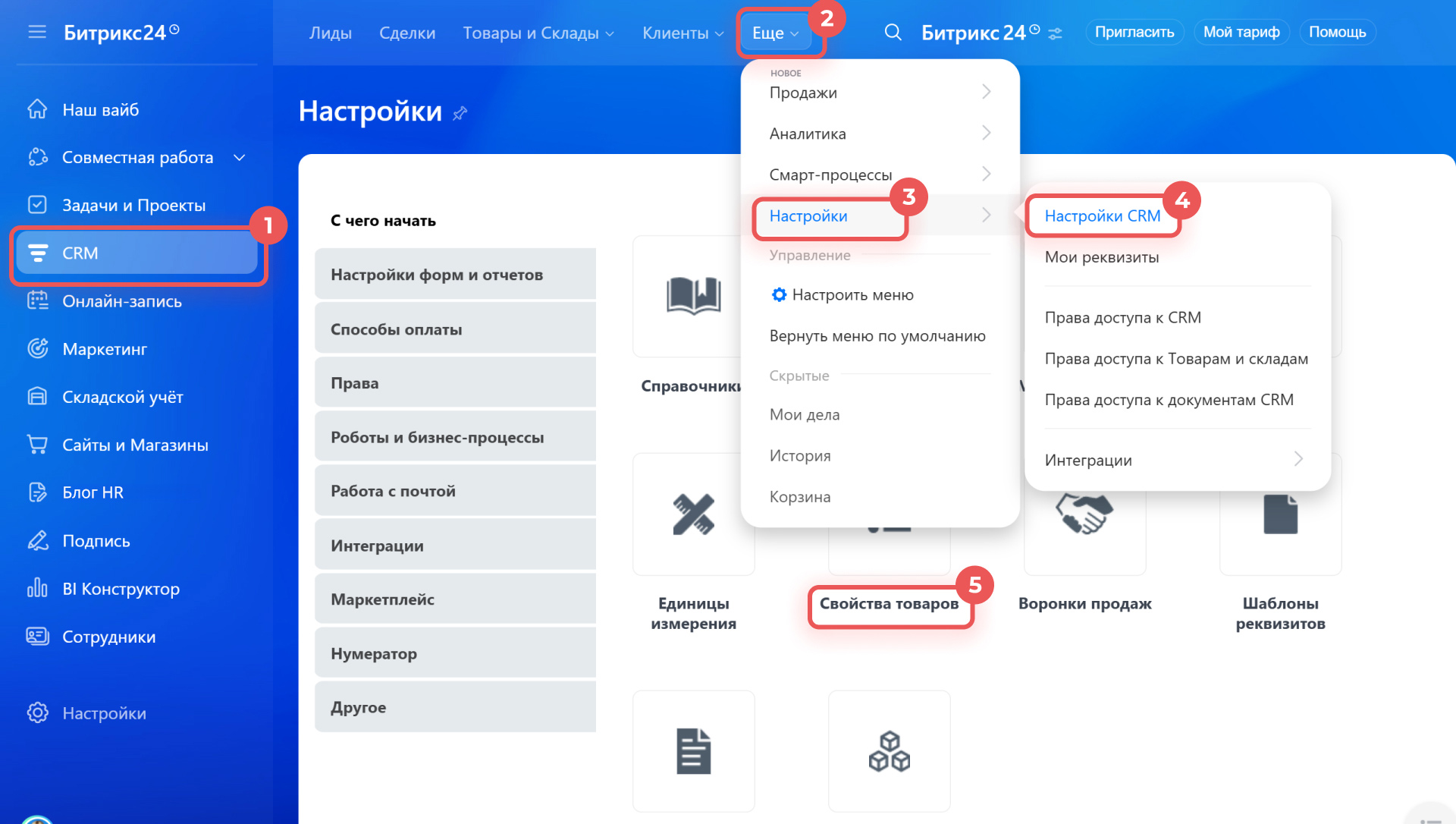
1–5. Перейдите в CRM > Еще > Настройки > Настройки CRM > Свойства товаров.
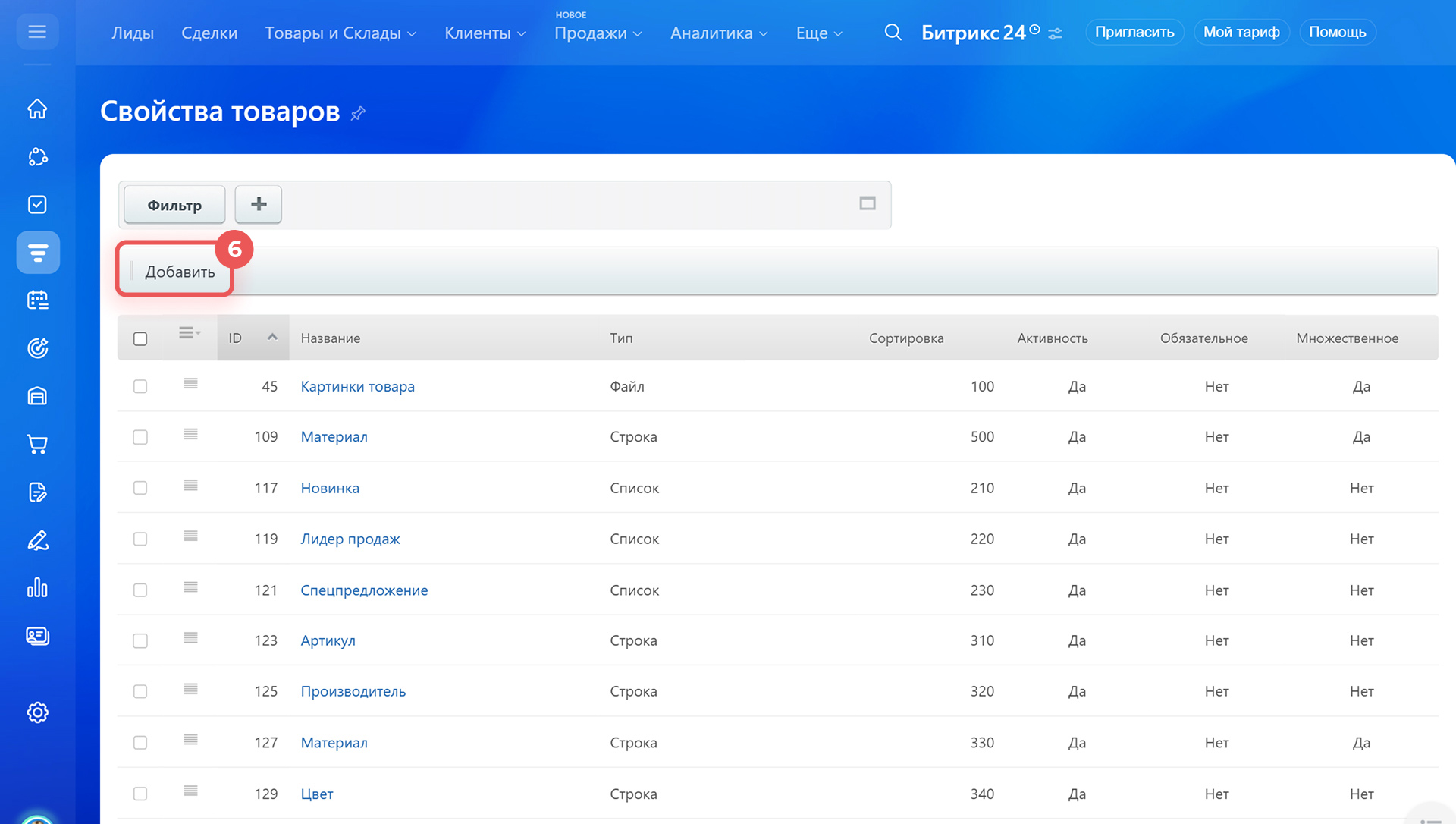
6. Нажмите Добавить.
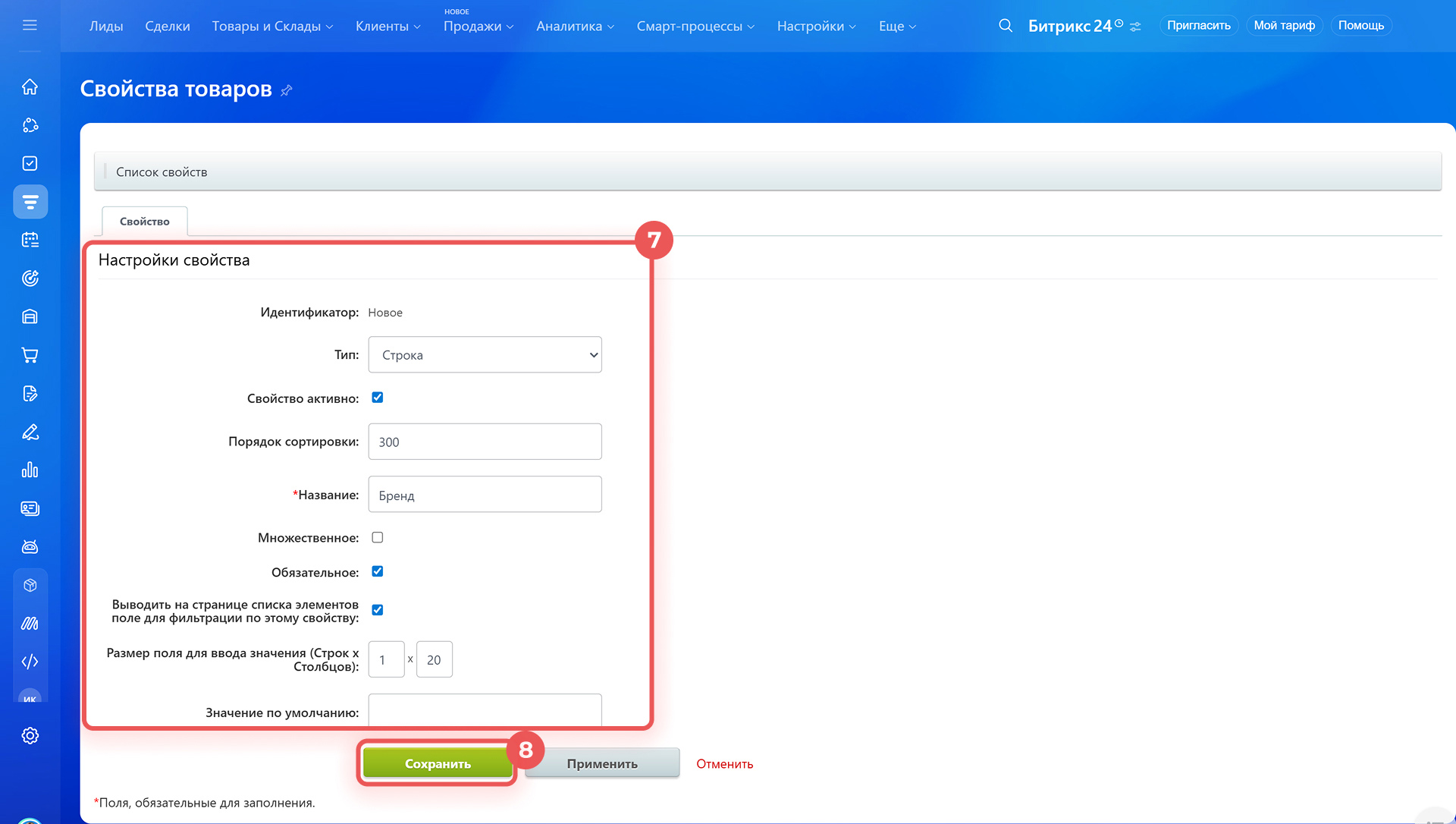
7. Укажите параметры:
- Тип — определяет, какие данные могут храниться в поле: текстовая информация, число, файл и другие.
- Свойство активно — если опция включена, свойство можно добавить в карточку товара или услуги.
- Порядок сортировки — определяет, в каком месте списка будет отображаться свойство. Чем меньше число, тем выше оно находится. Например, свойство Материал со значением 100 будет отображаться выше, чем Артикул со значением 200.
- Название — отображается в карточке товара или услуги.
- Множественное — в поле можно указать несколько значений. Например, перечислить все материалы, входящие в состав изделия.
- Обязательное — пользователь не сможет сохранить карточку товара или услуги, пока не заполнит это поле.
- Выводить на странице списка элементов поле для фильтрации по этому свойству — позволяет искать товары и услуги по значению этого свойства. Если опция выключена, поле не отображается в фильтре.
- Значение по умолчанию — позволяет указать данные, которые будут автоматически подставляться в поле. Например, стоимость для поля типа Деньги или координаты для поля типа Привязка к Яндекс.Карте. Пользователь сможет оставить значение по умолчанию или заменить его.
8. Сохраните изменения.
В карточке товара можно задать меньше параметров свойства, чем в настройках CRM. Такой способ удобен, если нужно быстро добавить в карточку новое свойство и включить его в фильтр интернет-магазина Битрикс24.
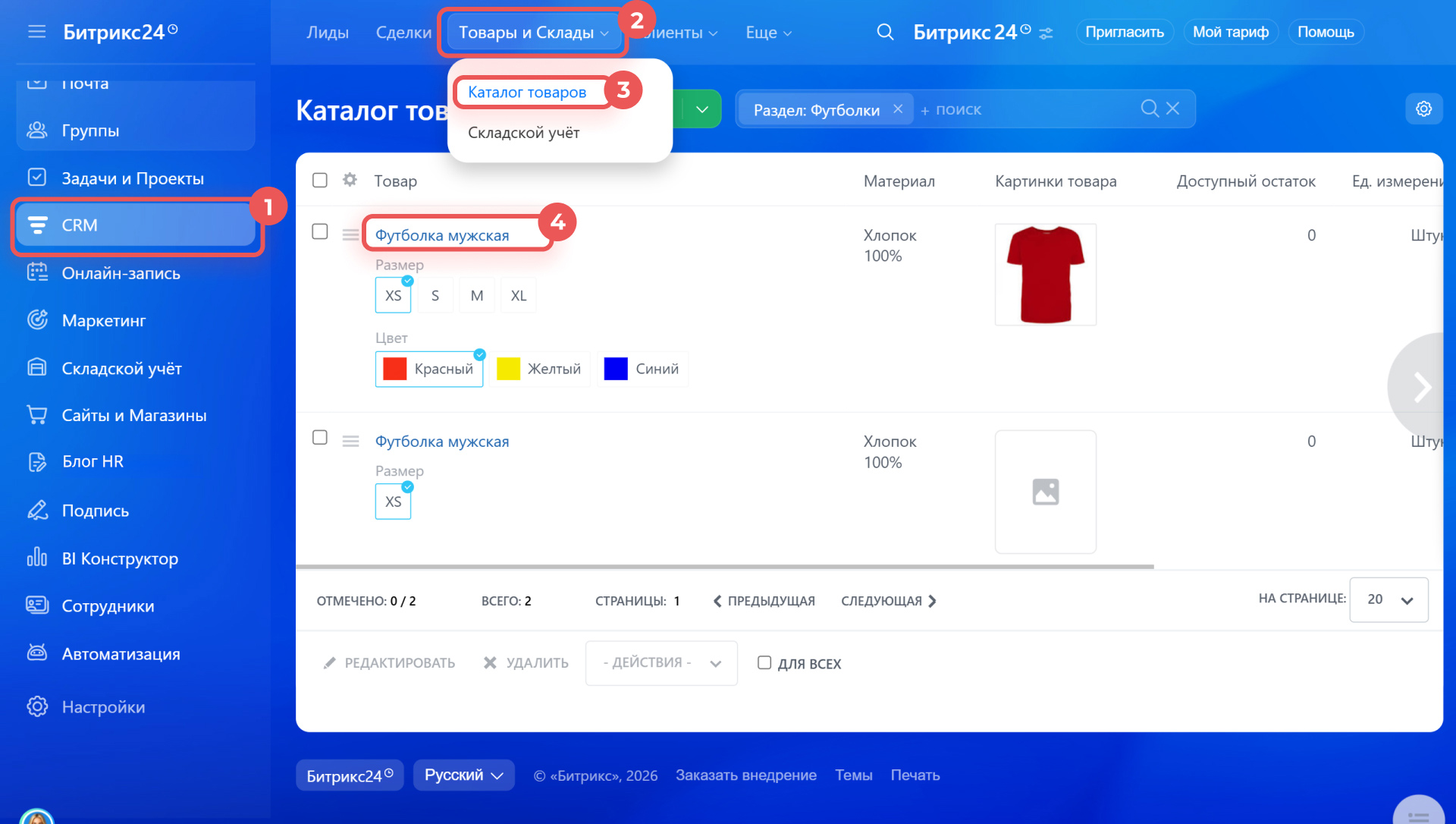
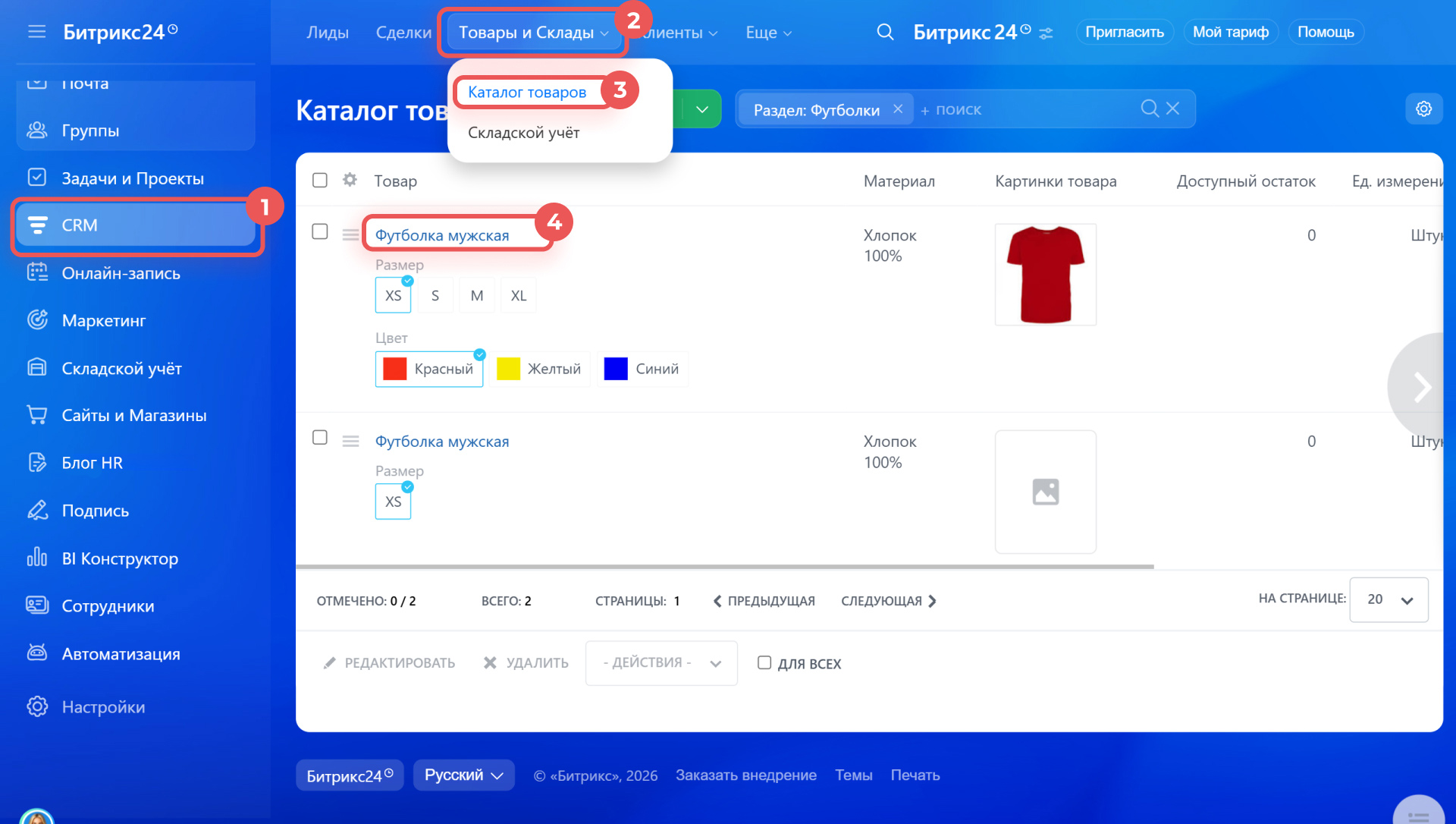
1–3. Перейдите в CRM > Товары и Склады > Каталог товаров.
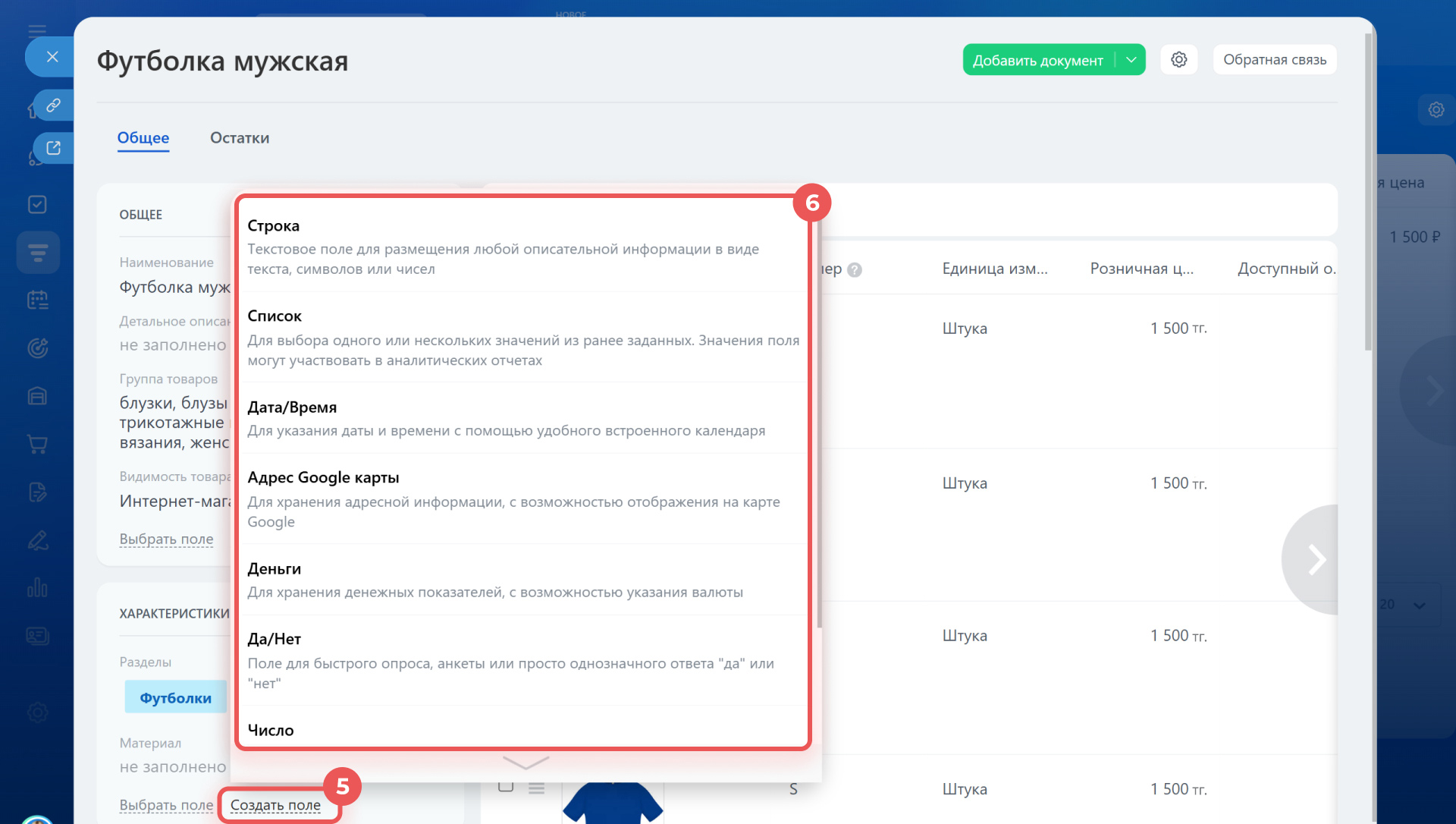
4–6. Откройте карточку товара, нажмите Создать поле и выберите его тип.
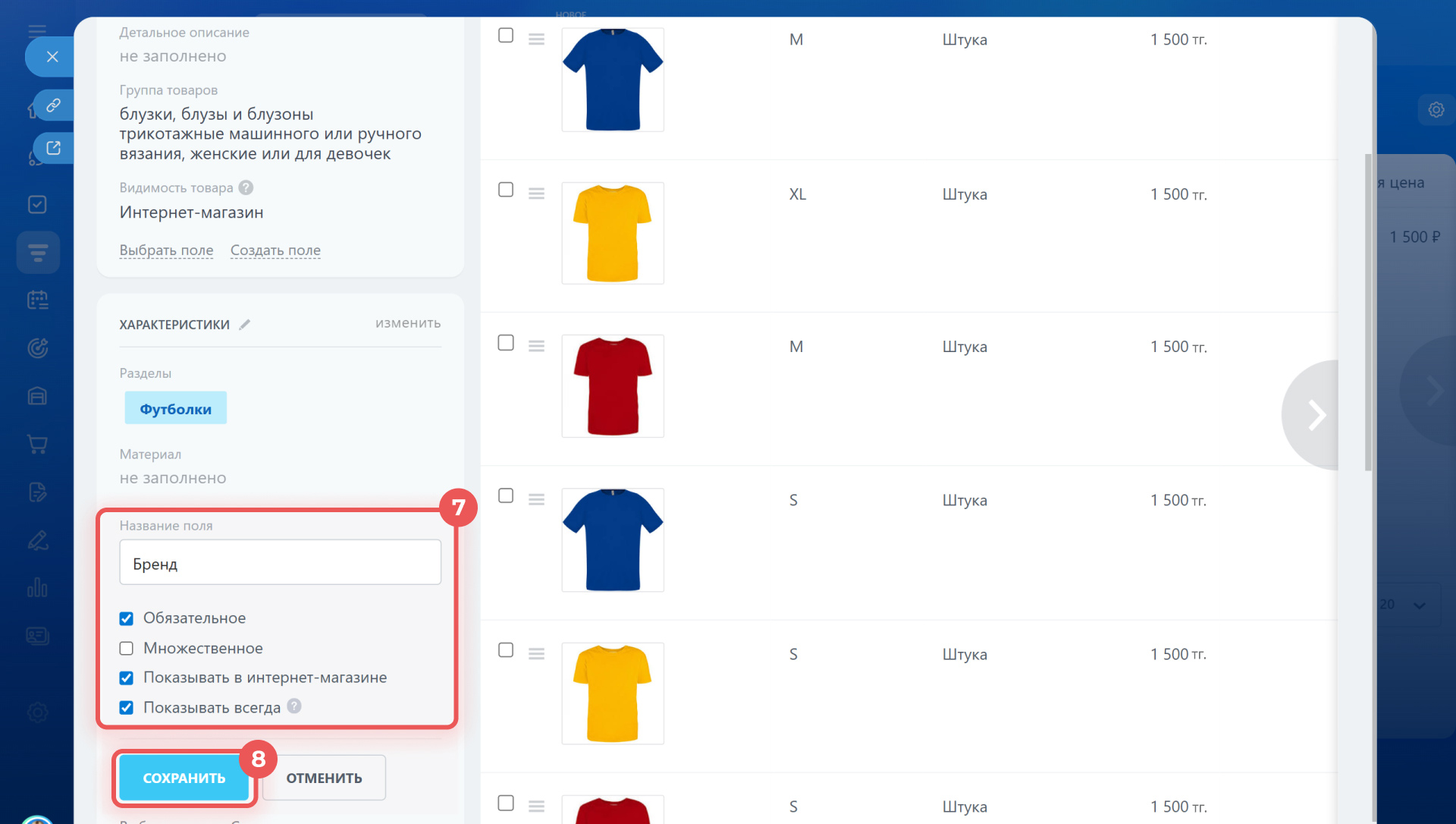
7. Укажите название и параметры поля:
- Обязательное.
- Множественное.
- Показывать в интернет-магазине — позволяет искать товары и услуги по значению этого свойства в интернет-магазине Битрикс24.
- Показывать всегда — поле отображается в карточке, даже если оно не заполнено.
8. Сохраните изменения — свойство добавится в карточку товара или услуги и общий список свойств.
Изменить или удалить свойство
В карточке товара можно изменить настройки свойства, а в настройках CRM — изменить и удалить свойство.
В карточке товара
1–4. Перейдите в CRM > Товары и Склады > Каталог товаров и откройте карточку товара.
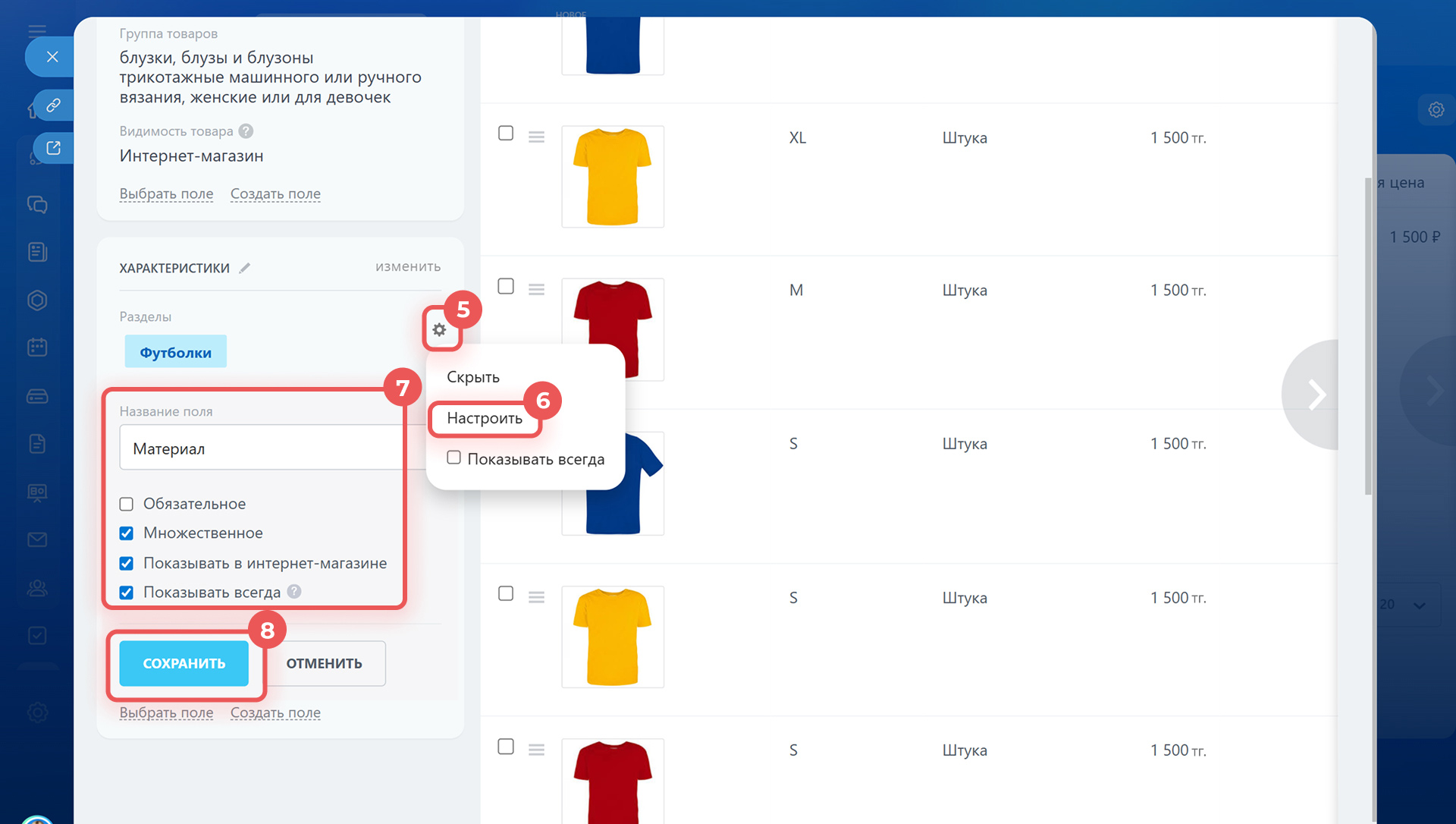
5–6. Нажмите Настройки (⚙️) рядом с нужным полем и выберите Настроить.
7–8. Отредактируйте свойство и сохраните изменения.
В настройках CRM
1–5. Перейдите в CRM > Еще > Настройки > Настройки CRM > Свойства товаров.
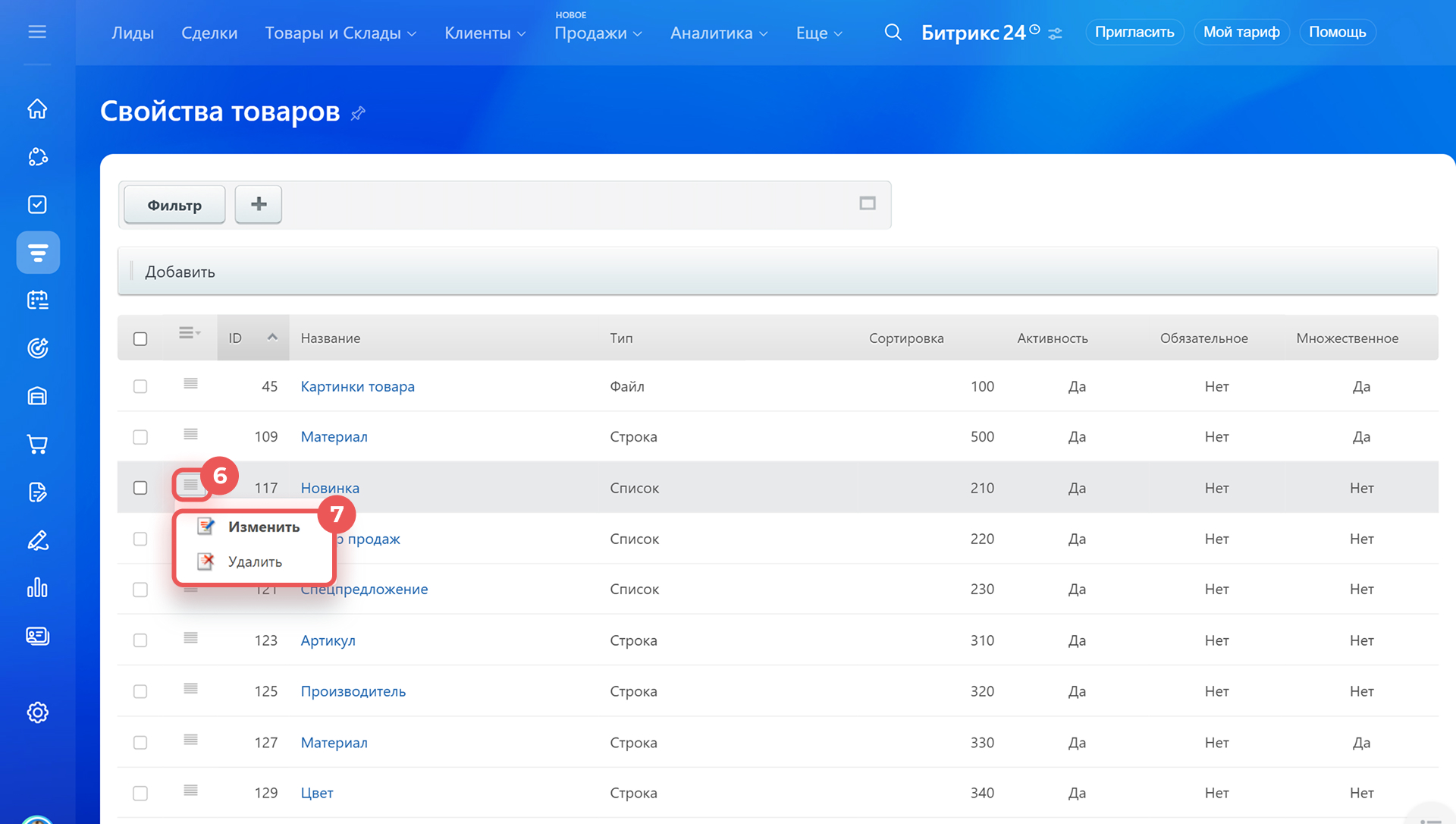
6–7. Рядом со свойством нажмите Меню (≡) и выберите Изменить или Удалить.
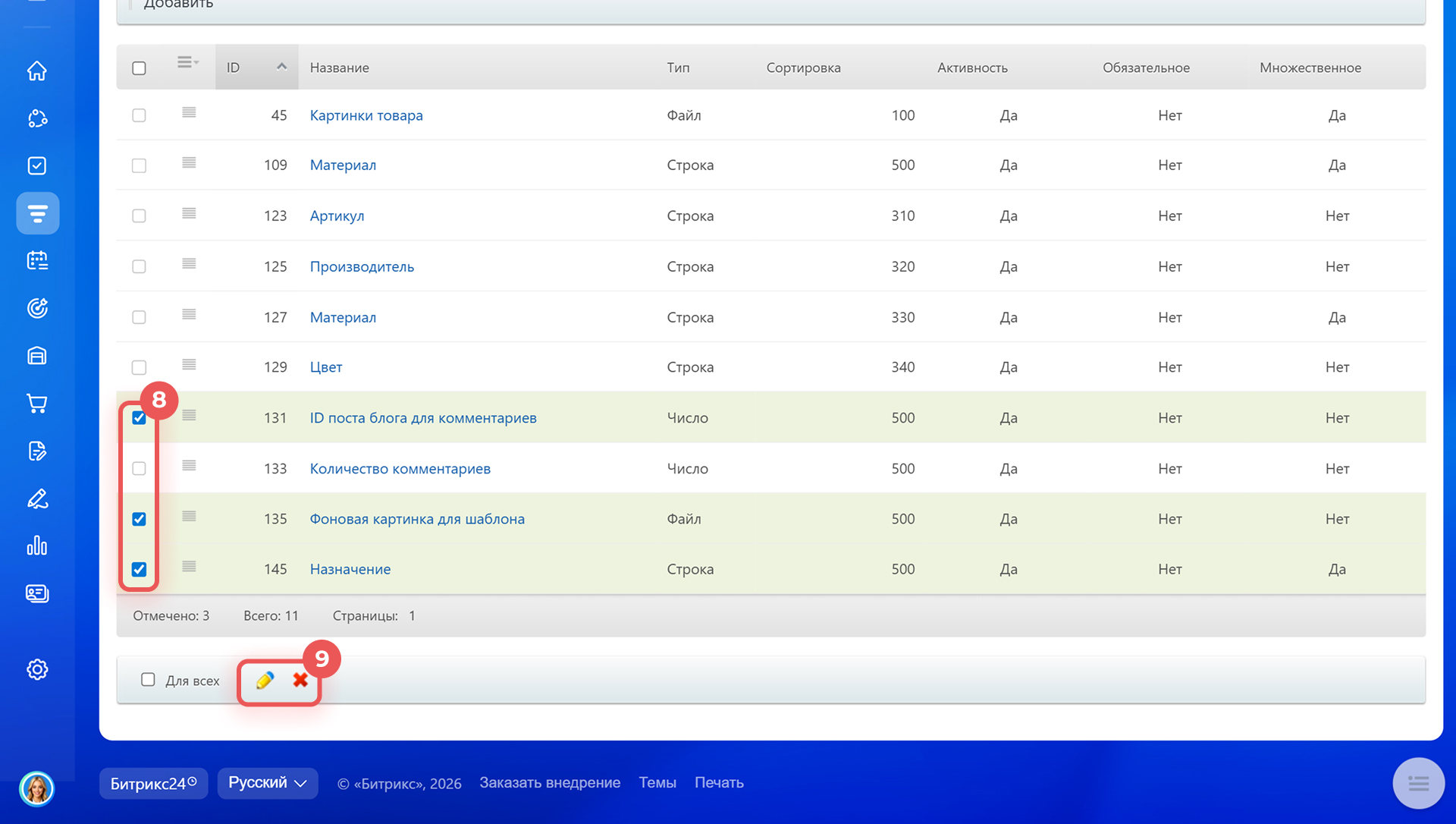
8–9. Если нужно изменить или удалить сразу несколько свойств, используйте групповые действия. Отметьте галочками нужные свойства и нажмите на  , чтобы отредактировать записи, или на
  , чтобы их удалить.
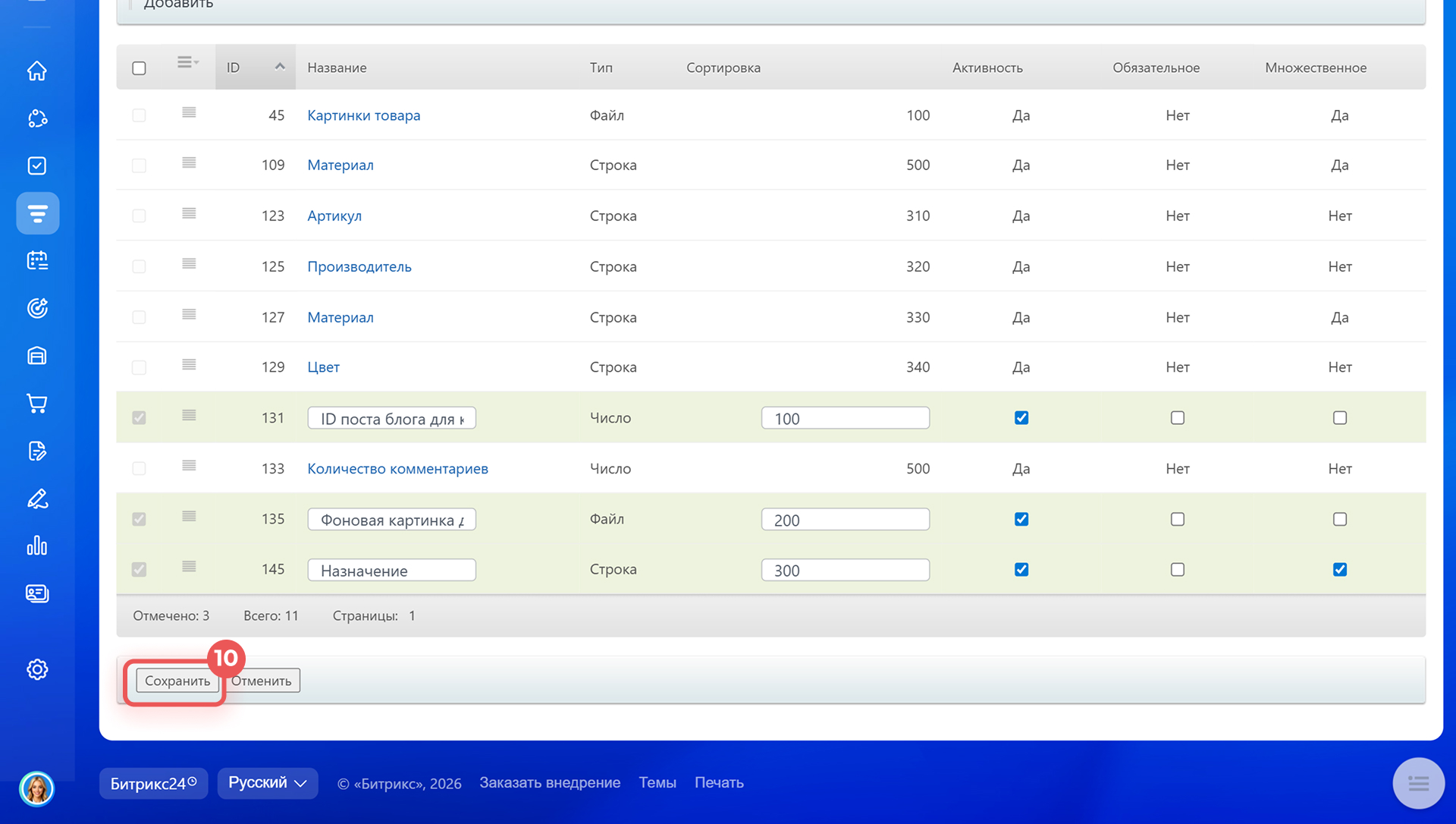
10. В зависимости от выбранного действия подтвердите удаление элементов или сохраните изменения.
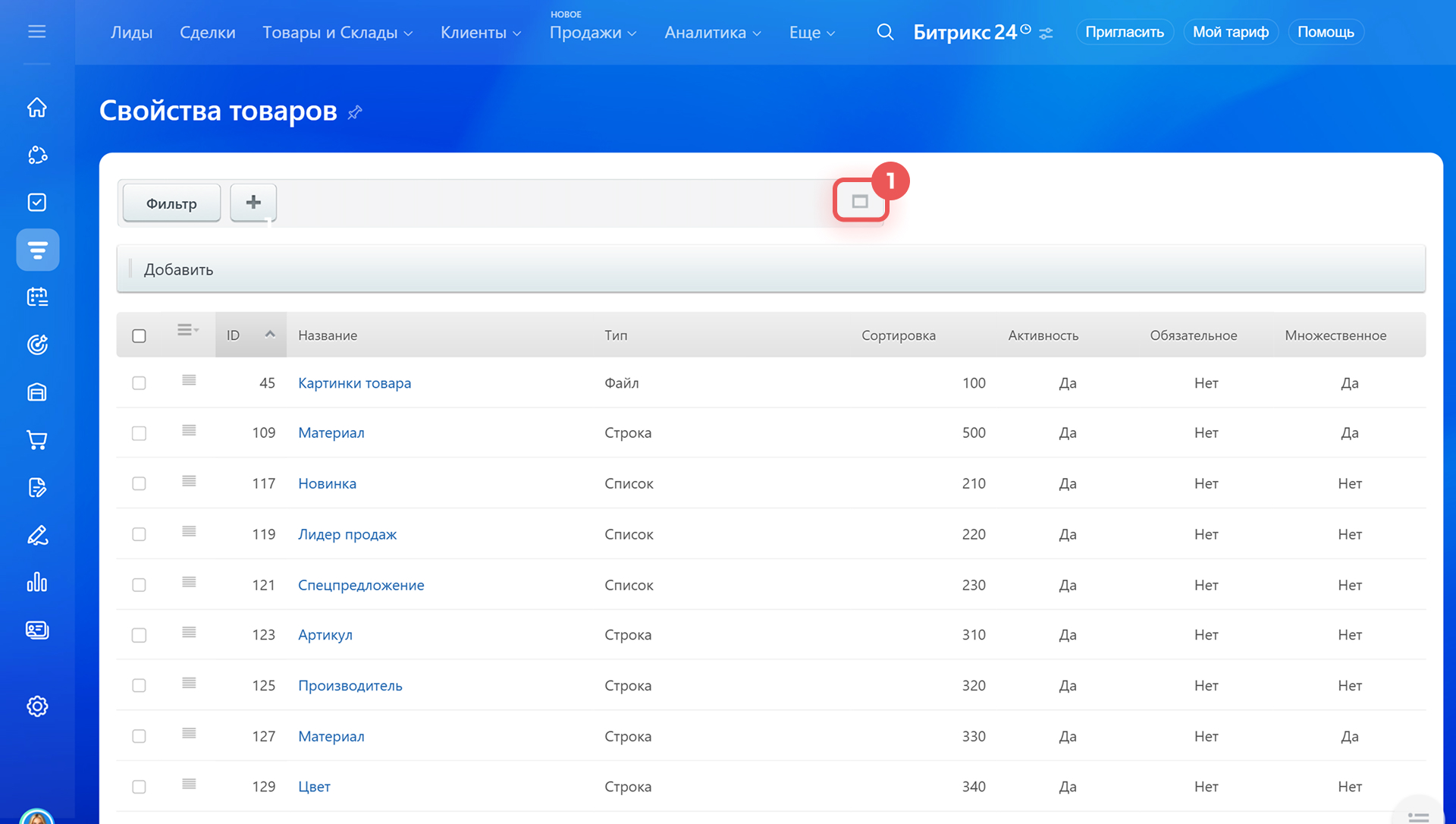
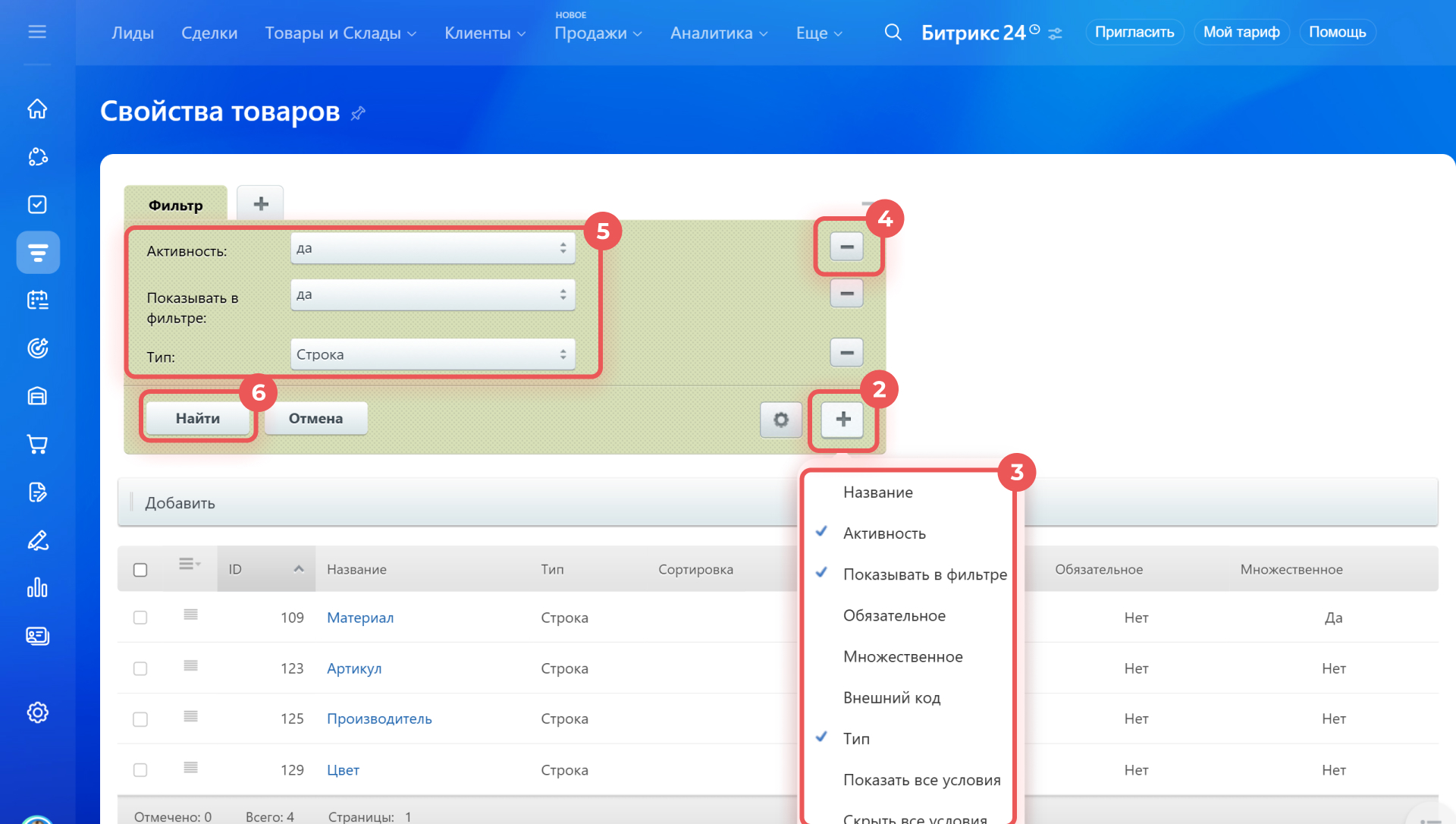
Если свойств много, найдите нужные с помощью фильтра.
1. Нажмите на значок  в поле Фильтр.
2–3. Нажмите на + и выбрать параметры поиска.
4. Нажмите на -, чтобы удалить параметры из фильтра.
5–6. Укажите значения и нажмите Найти.
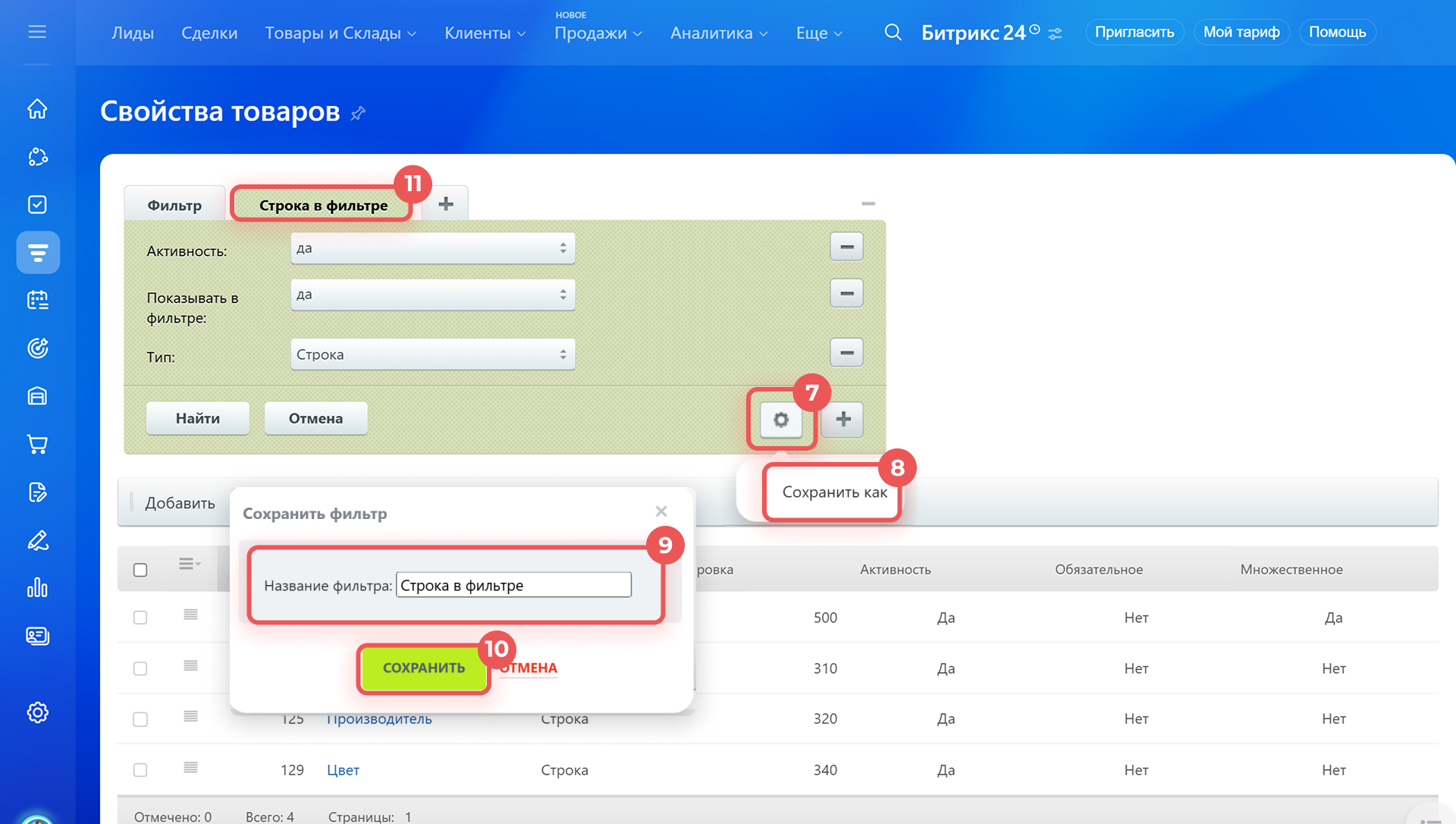
7–10. Сохраните фильтр, чтобы указывать параметры поиска каждый раз заново. Нажмите Настройки (⚙️) > Сохранить как, укажите название и нажмите Сохранить.
11. Вкладка для быстрого доступа к фильтру появится на странице.
Коротко
- Свойства товаров — это характеристики, которые указываются в карточке товара или услуги. С их помощью менеджеры быстрее подбирают нужные позиции, а клиенты находят подходящие предложения в интернет-магазине.
- Чтобы добавить новое свойство в настройках CRM, перейдите в CRM > Еще > Настройки > Настройки CRM > Свойства товаров и нажмите Добавить. Укажите параметры и сохраните изменения.
- Чтобы добавить новое свойство в карточке товара или услуги, перейдите в CRM > Товары и Склады > Каталог товаров. Откройте карточку товара и нажмите Создать поле. Укажите параметры и сохраните изменения.
- Изменить настройки свойства можно в карточке товара или в настройках CRM. Удалить его можно только в настройках CRM.
- Тип свойства определяет, какие данные могут храниться в поле, и задается при его создании. Позже изменить его не получится.
- Для поиска свойств по параметрам используйте фильтр..