
Рабочие отчеты в Битрикс24 помогают руководителю видеть, какие задачи выполняет команда и где возникают задержки. Сотрудники отправляют отчеты по расписанию, а руководитель сразу видит результат работы и может оценить его.
В статье расскажем:
- как настроить рабочие отчеты
- как работать со списком отчетов.
Как настроить рабочие отчеты
Чтобы сотрудники могли отправлять рабочие отчеты, их нужно настроить. Это может сделать администратор Битрикс24 и сотрудник с соответствующими правами доступа.
При настройке отчетов выберите, кто и когда будет их отправлять. Можно настроить отчет для всего отдела или для конкретного сотрудника. Например, если в отделе есть новый сотрудник, он может сдавать отчеты каждый день, а остальные сотрудники — раз в неделю.
Чтобы настроить рабочие отчеты:
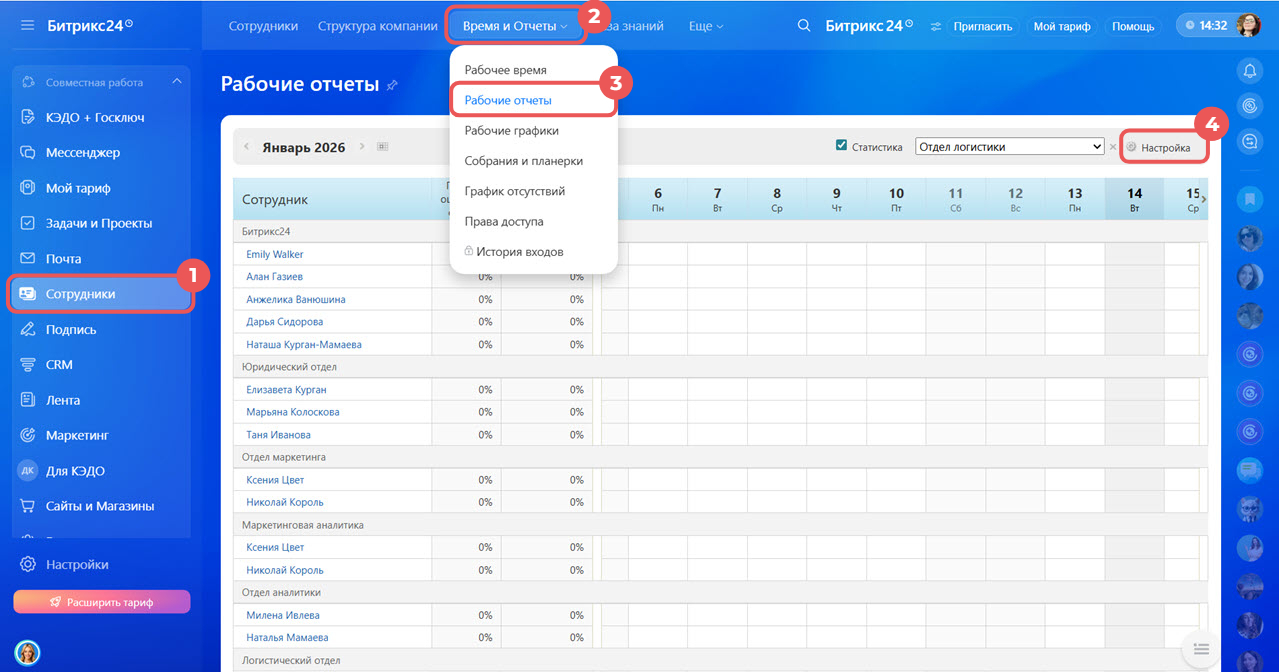
1–3. Перейдите в раздел Сотрудники > Время и Отчеты > Рабочие отчеты.
4. Нажмите Настройки (⚙️) в правом верхнем углу.
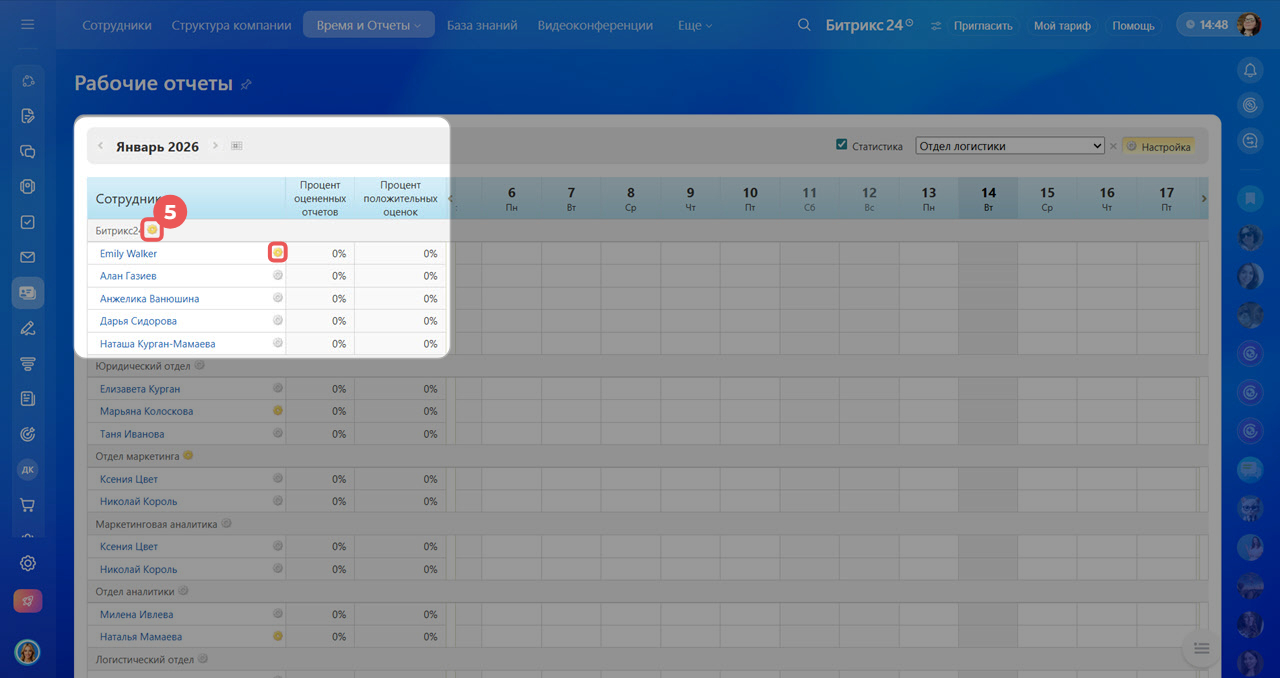
5. Выберите, для кого настроить рабочие отчеты: для отдела или конкретного сотрудника. Нажмите Настройки (⚙️) рядом с названием отдела или фамилией сотрудника.
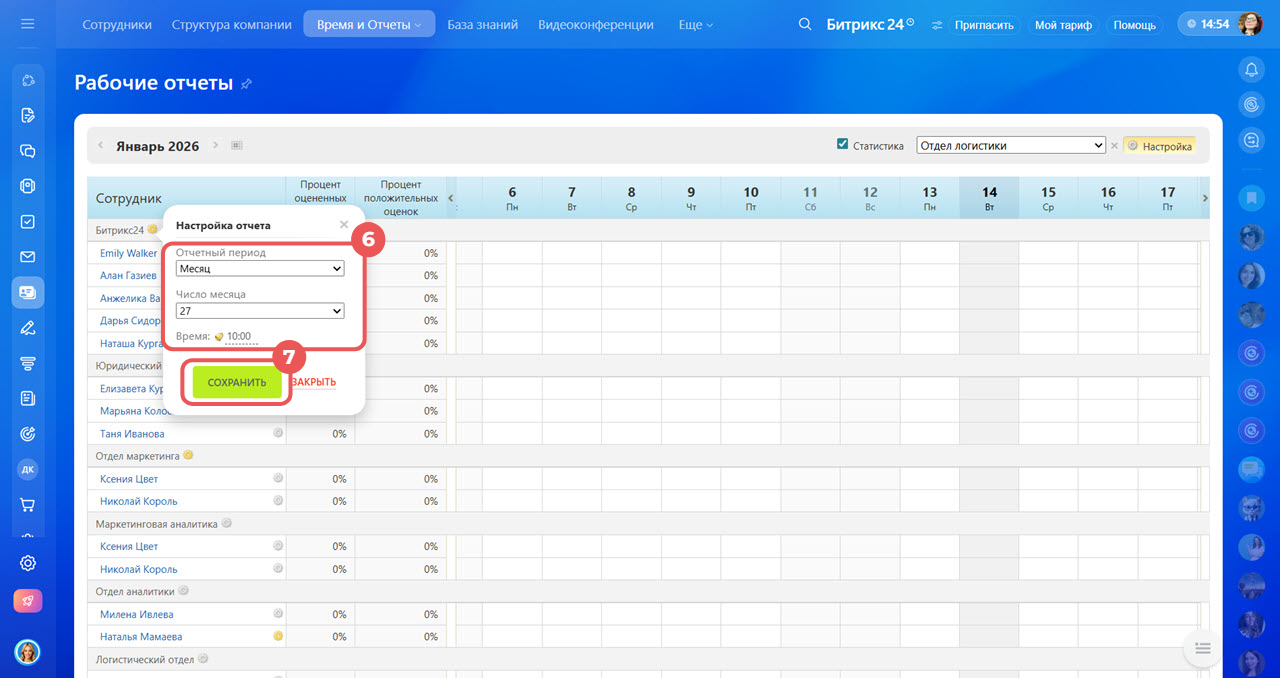
6. Выберите отчетный период — день, неделя или месяц, и время, например, 10:00.
7. Сохраните изменения.
Если изменить отчетный период, новые настройки начнут действовать с даты изменения. Например, если сотрудник сдавал ежемесячные отчеты, а период изменили на ежедневный, ежедневные отчеты начнут формироваться с этой даты. Период между последним отчетом и датой изменения останется незакрытым.
Как работать со списком отчетов
Рабочие отчеты собраны в одном списке. Здесь видны статусы отчетов и их оценки. Это помогает руководителю быстро проверить, кто отчитался вовремя, а кто нет, и вернуться к отчету нужного сотрудника.
Рабочие отчеты можно фильтровать по отделам. Это могут сделать администратор Битрикс24 и сотрудник с соответствующими правами доступа: Руководство, Отдел кадров или Полный доступ.
Если нужно посмотреть отчеты за прошедшие месяцы, используйте стрелки рядом с названием месяца и годом.
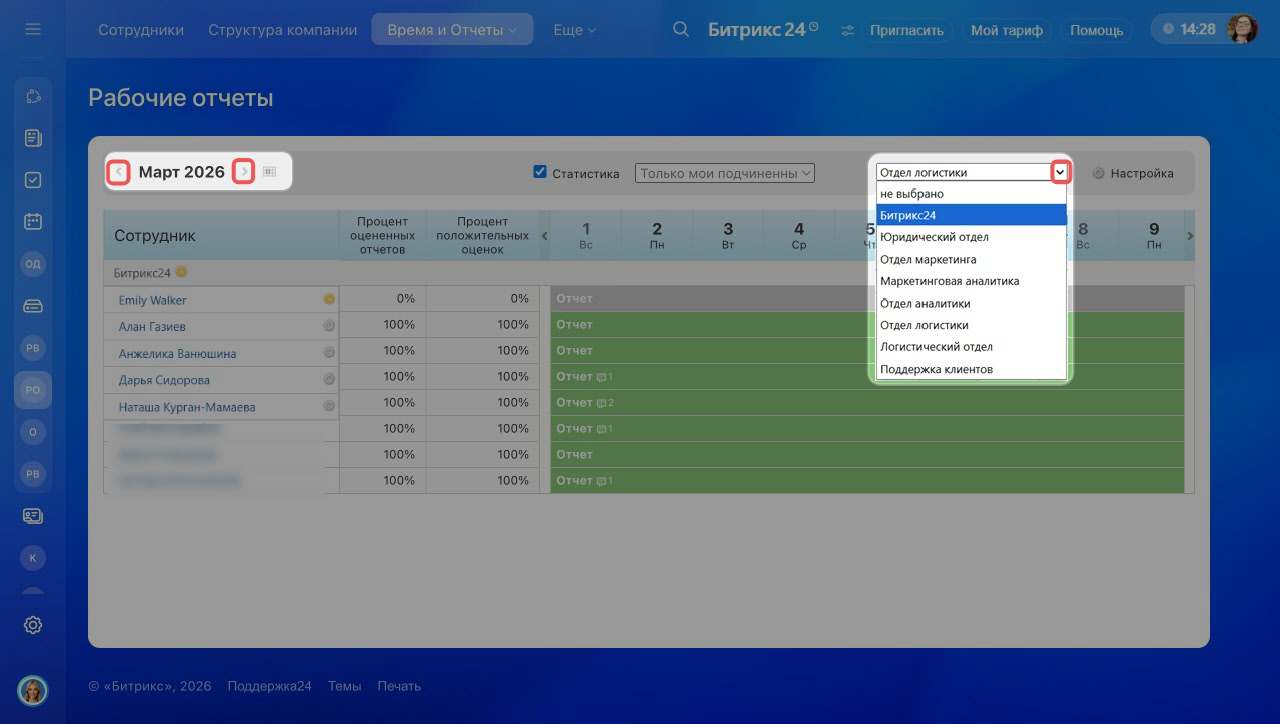
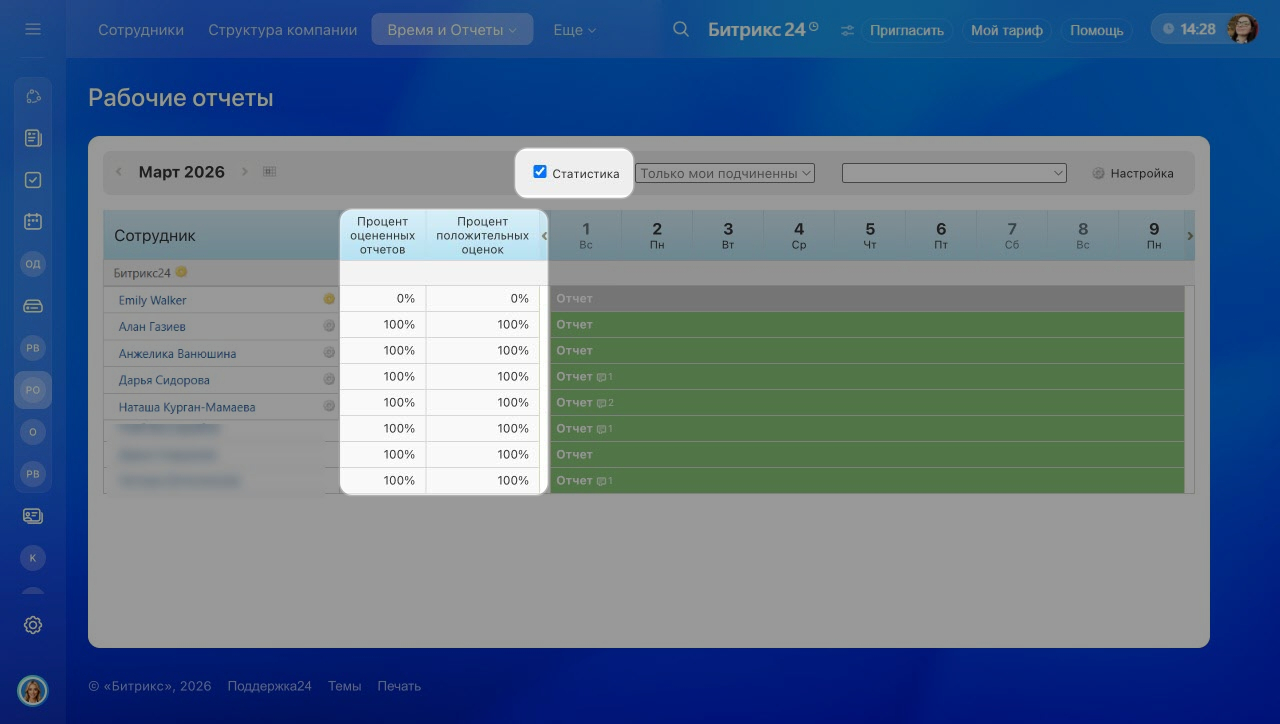
Чтобы в отчетах отображалась статистика, поставьте галочку в чекбокс. В списке появятся два столбца: процент оцененных отчетов и процент отчетов с положительной оценкой. Например, если большинство отчетов за месяц получили положительную оценку, значит, сотрудники справляются с задачами. Если процент низкий — стоит разобраться, в чем причина.
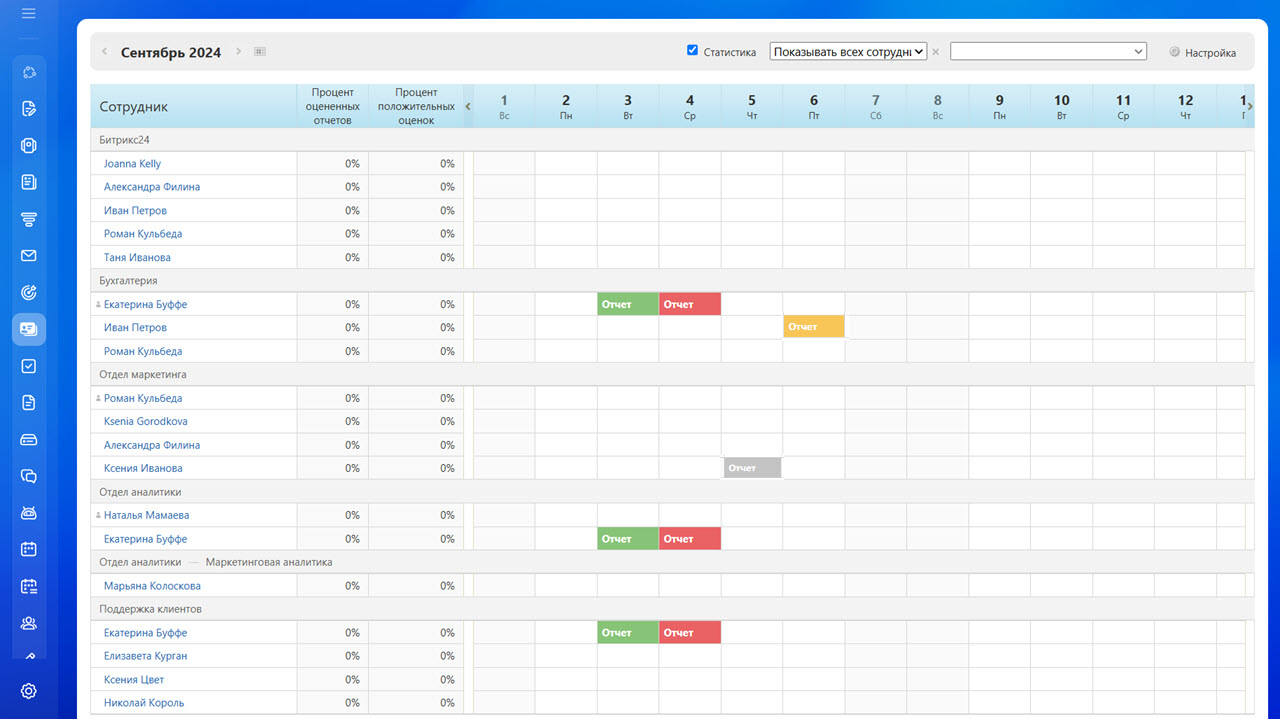
В списке отчеты выделены разными цветами в зависимости от оценки руководителя. Это помогает руководителю быстро проверить, кто не отчитался вовремя, и вернуться к отчету нужного сотрудника.
- Зеленый — отчет подтвержден с положительной оценкой
- Красный — отчет подтвержден с отрицательной оценкой
- Оранжевый — отчет подтвержден без оценки
- Серый — отчет еще не подтвержден.
Коротко
- Рабочие отчеты в Битрикс24 помогают руководителю следить за работой команды, а сотрудникам вовремя получать обратную связь о своей работе.
- Настроить отчеты может администратор Битрикс24 и сотрудник с соответствующими правами доступа.
- Можно настроить отчет для всего отдела или для конкретного сотрудника.
- Чтобы настроить отчеты, перейдите в раздел Сотрудники > Время и Отчеты > Рабочие отчеты.
- Рабочие отчеты собраны в одном списке. Здесь видны статусы отчетов и их оценки.
- Чтобы в отчетах отображалась статистика, поставьте галочку в чекбокс.
- В списке отчеты выделены разными цветами в зависимости от оценки руководителя. Это помогает быстро проверить, кто не отчитался вовремя, и вернуться к отчету нужного сотрудника.