
Битрикс24 Мессенджер — это инструмент для командного общения. Он позволяет сотрудникам быстро обсуждать рабочие вопросы, обмениваться файлами, создавать задачи и встречи прямо из переписки.
В Мессенджере есть личные и групповые чаты, каналы, коллабы, чаты с BitrixGPT и видеоконференции. Вы можете выбрать подходящий тип чата, чтобы общение было удобным и эффективным.
В статье расскажем, как:
- настроить чат
- создать сообщение
- прочитать переписку
- использовать дополнительные возможности чата
- открыть сайдбар
- посмотреть связанные сообщения.
Настроить чат
Откройте Настройки (⚙️) в верхней панели и адаптируйте чат под себя. Все изменения сохранятся автоматически.
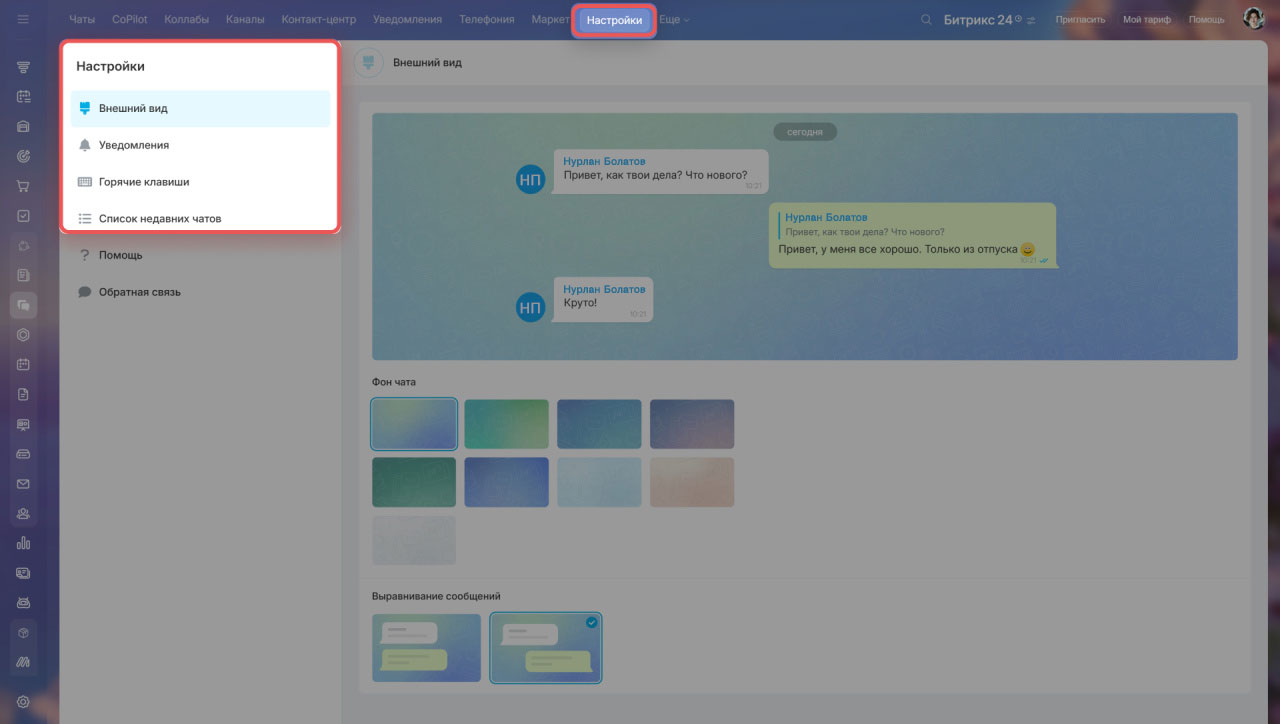
Внешний вид. Выберите фон чата и выравнивание сообщений: ваши и чужие сообщения с одной стороны или по разным сторонам чата.
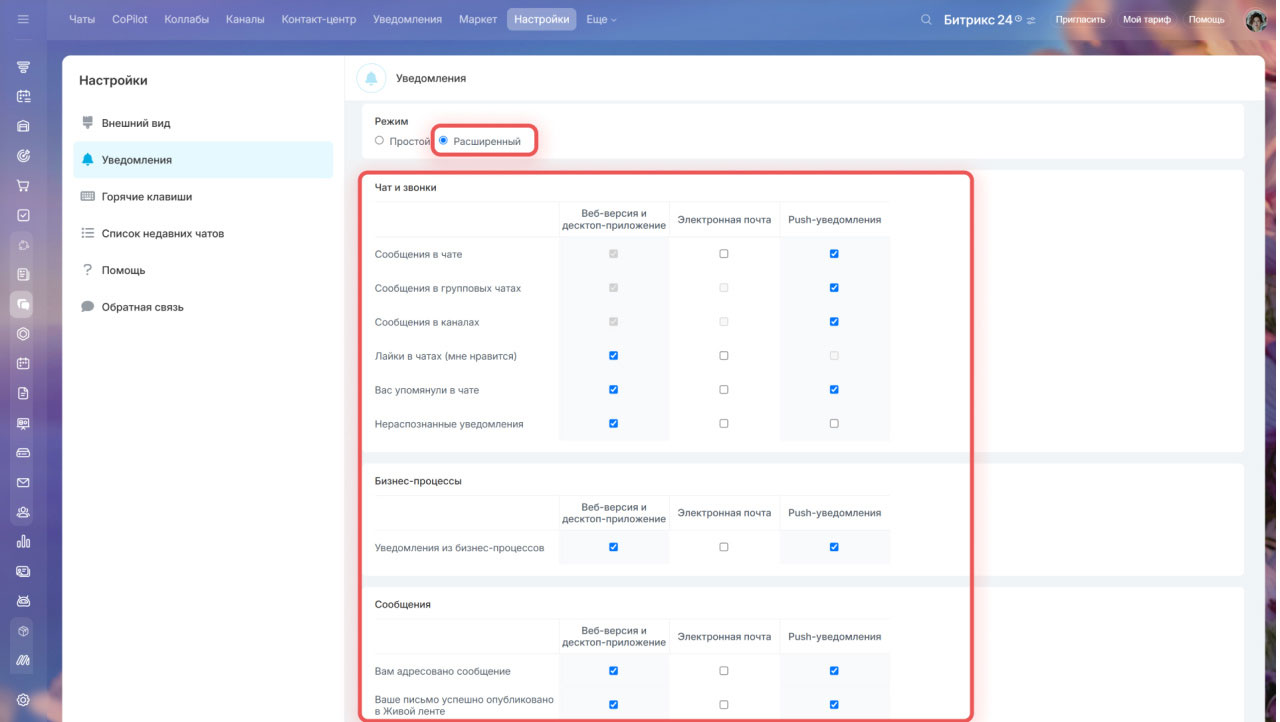
Уведомления. Включите или выключите звук оповещений, настройте автоматическое прочтение уведомлений и способ их получения. Для детальной настройки используйте расширенный режим.
Горячие клавиши. Выберите сочетание клавиш для отправки сообщений: Enter или Ctrl + Enter (Cmd + Enter на Mac).
Список недавних чатов. Выведите в начало списка чаты один на один с новыми пользователями и сотрудниками, которые отмечают день рождения. Настройте отображение чатов в списке чатов: с текстом из последнего сообщения или без.
Создать сообщение
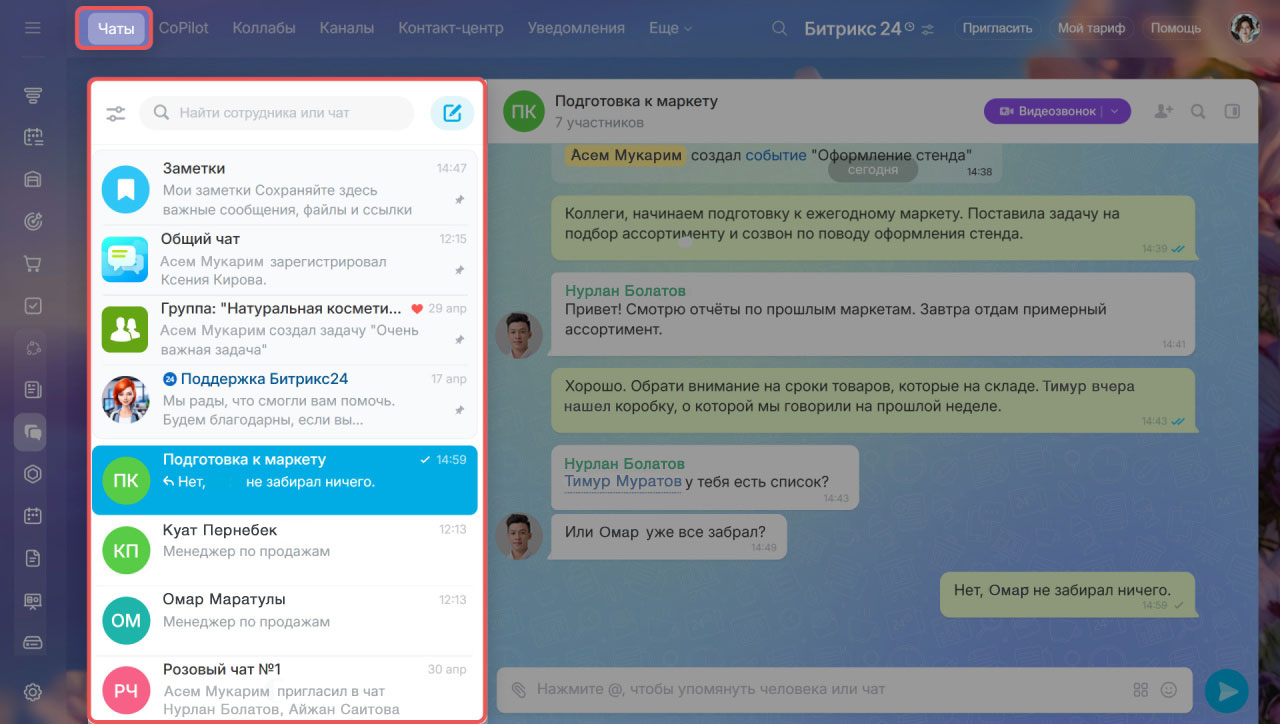
Перейдите в раздел Чаты и выберите из списка нужный чат.
Настроить поле ввода текста. Его высота меняется автоматически, но вы можете ее настроить. Зажмите верхнюю границу поля и установите на нужной высоте.
Упомянуть сотрудника или чат. Нажмите + или @, начните вводить имя пользователя или название чата и выберите подходящий вариант из списка. В сообщение добавится ссылка на чат: групповой или один на один.
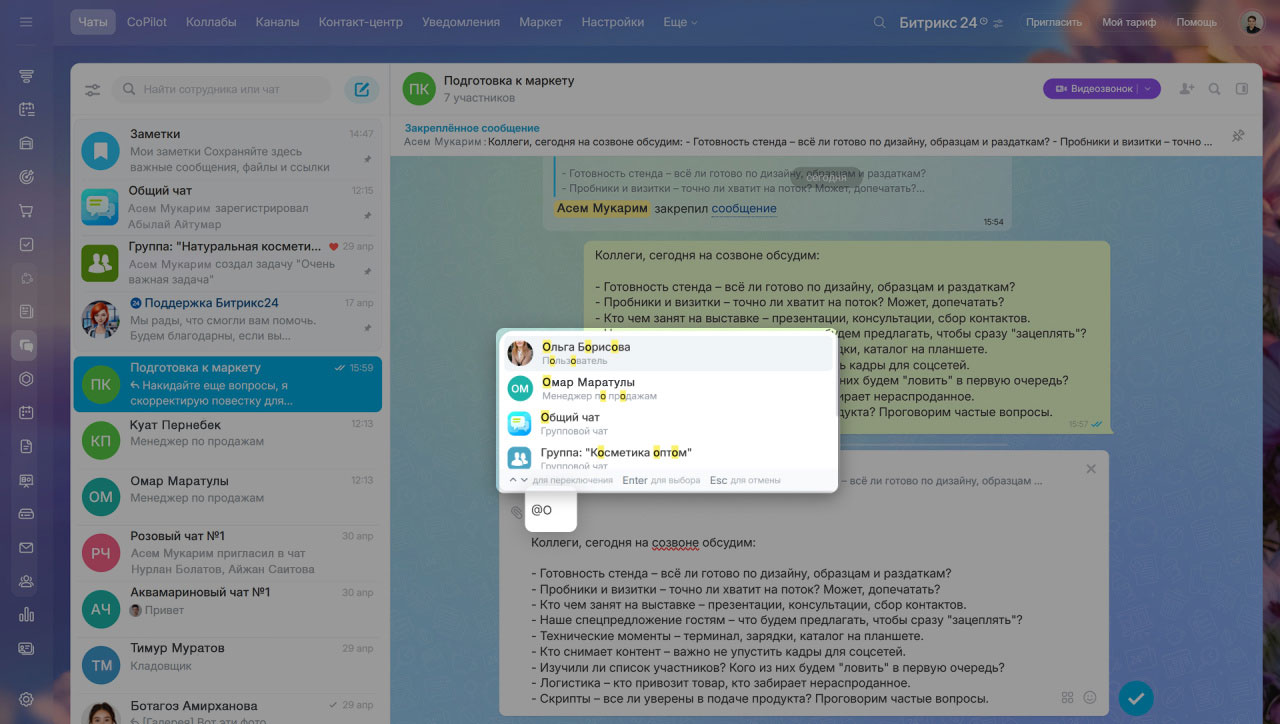
Упомянуть всех участников чата. Введите @ и выберите Все, если нужно обратиться ко всем участникам чата. Например, для общего объявления или напоминания.
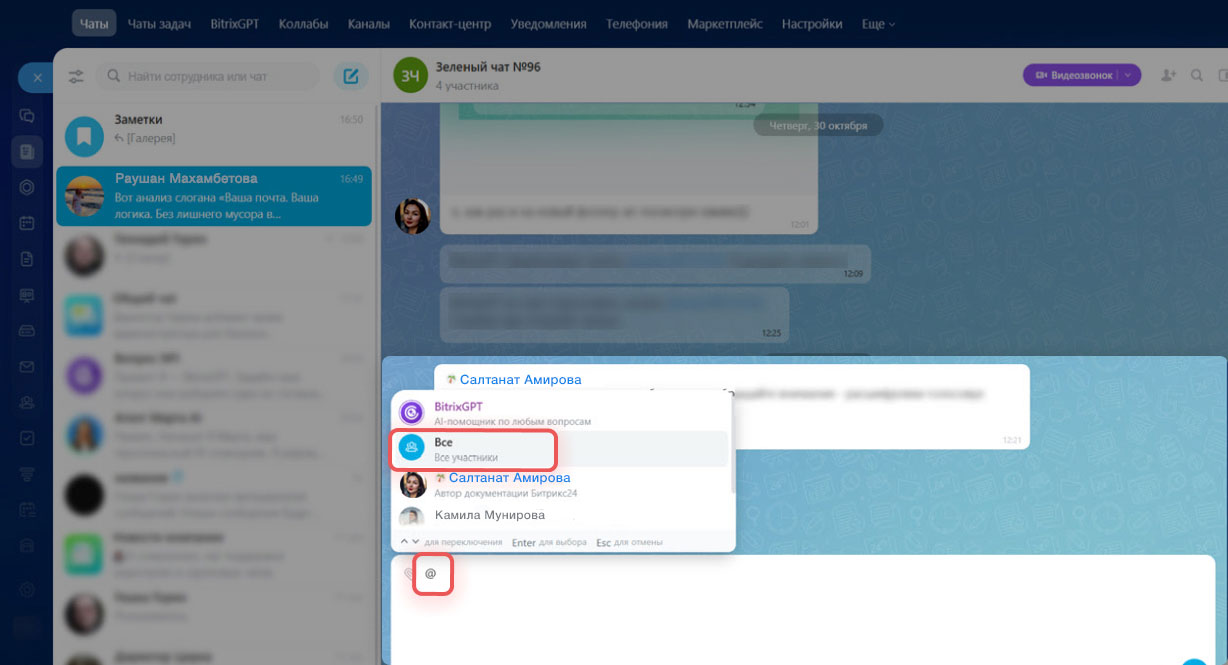
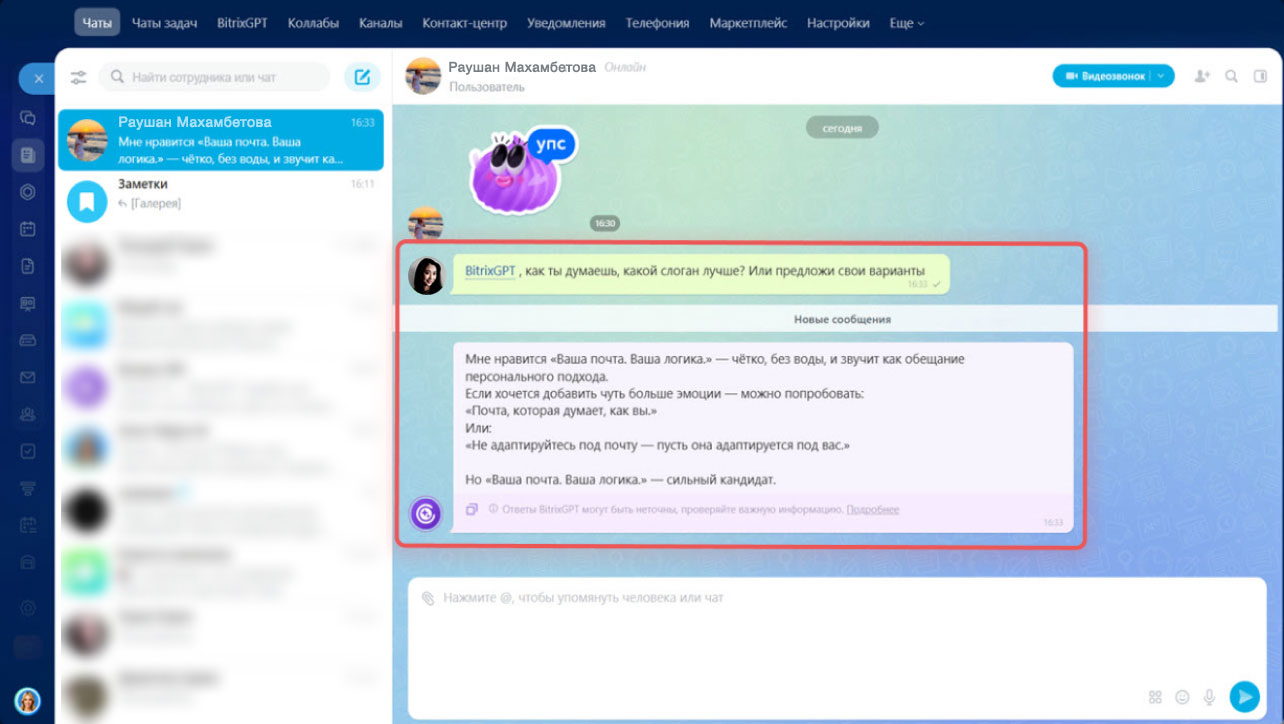
Упомянуть BitrixGPT. Введите @ и выберите BitrixGPT, чтобы задать вопрос или обсудить идею прямо в чате или канале. AI поможет быстро разобраться в переписке — подведет итоги, выделит главное и покажет суть разговора.
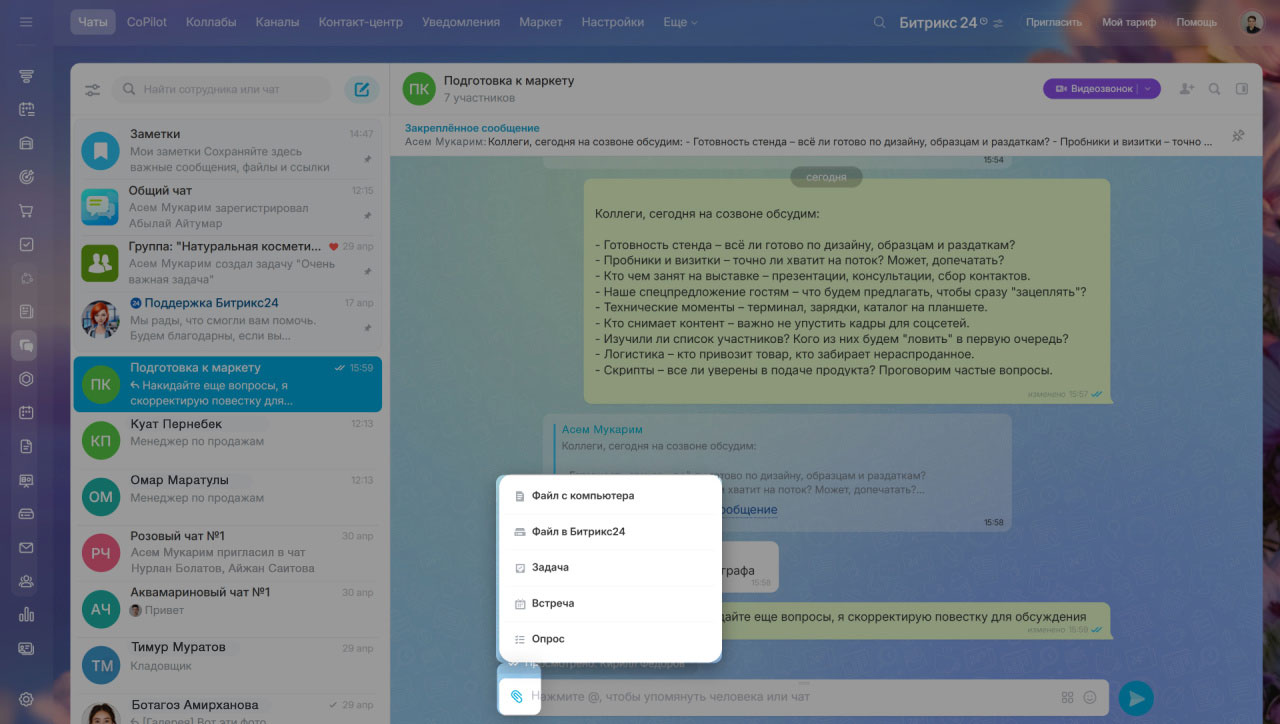
Добавить вложение. Нажмите на скрепку, чтобы:
- загрузить файл с компьютера или Битрикс24 Диск — файлы добавятся в том порядке, в котором вы их выбрали
- создать задачу или событие в календаре — в чате появится сообщение со ссылкой на элемент
- добавить опрос.
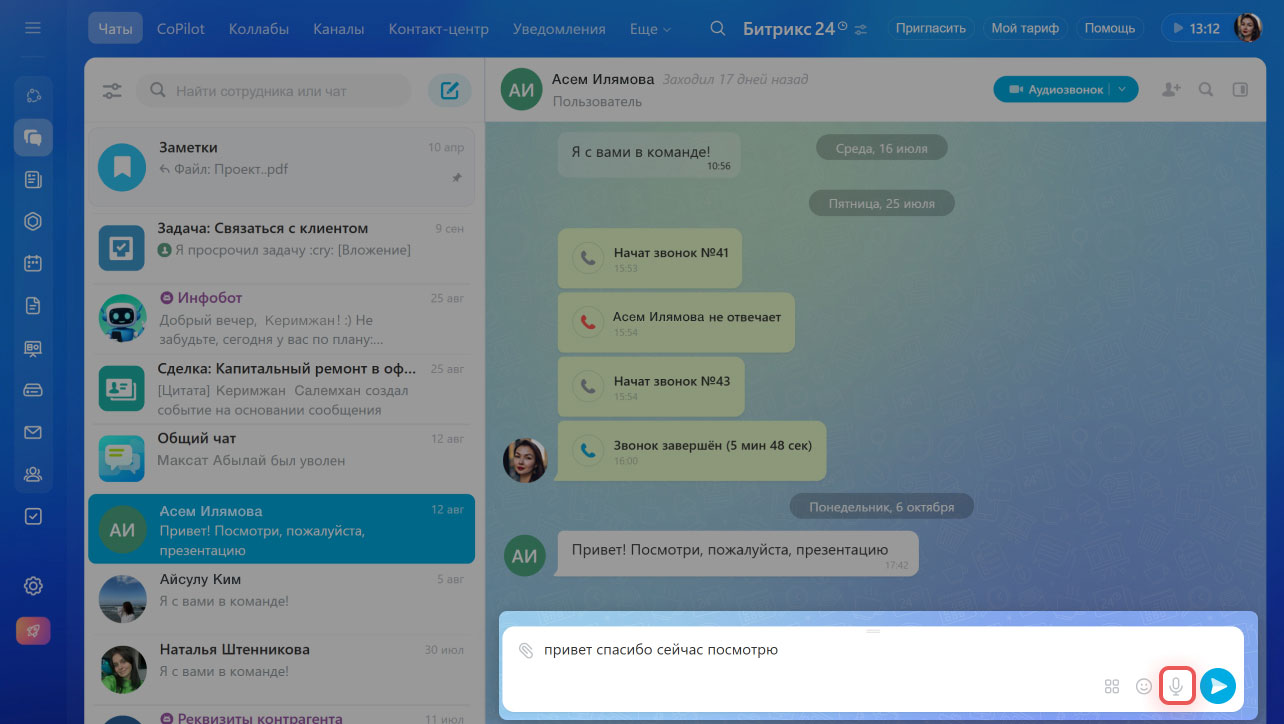
Использовать голосовой ввод. Нажмите на значок микрофона и продиктуйте сообщение — оно автоматически появится в поле ввода текста.
Сохранить черновик. Неотправленное сообщение останется в чате — вы сможете вернуться к нему позже.
Прочитать переписку
Постепенное чтение переписки. При повторном входе в чат вы автоматически вернетесь к последнему прочитанному сообщению, а непросмотренные будут собраны под разделительной чертой.
Статус прочтения указан в правом нижнем углу сообщения:  — доставлено,
  — просмотрено.
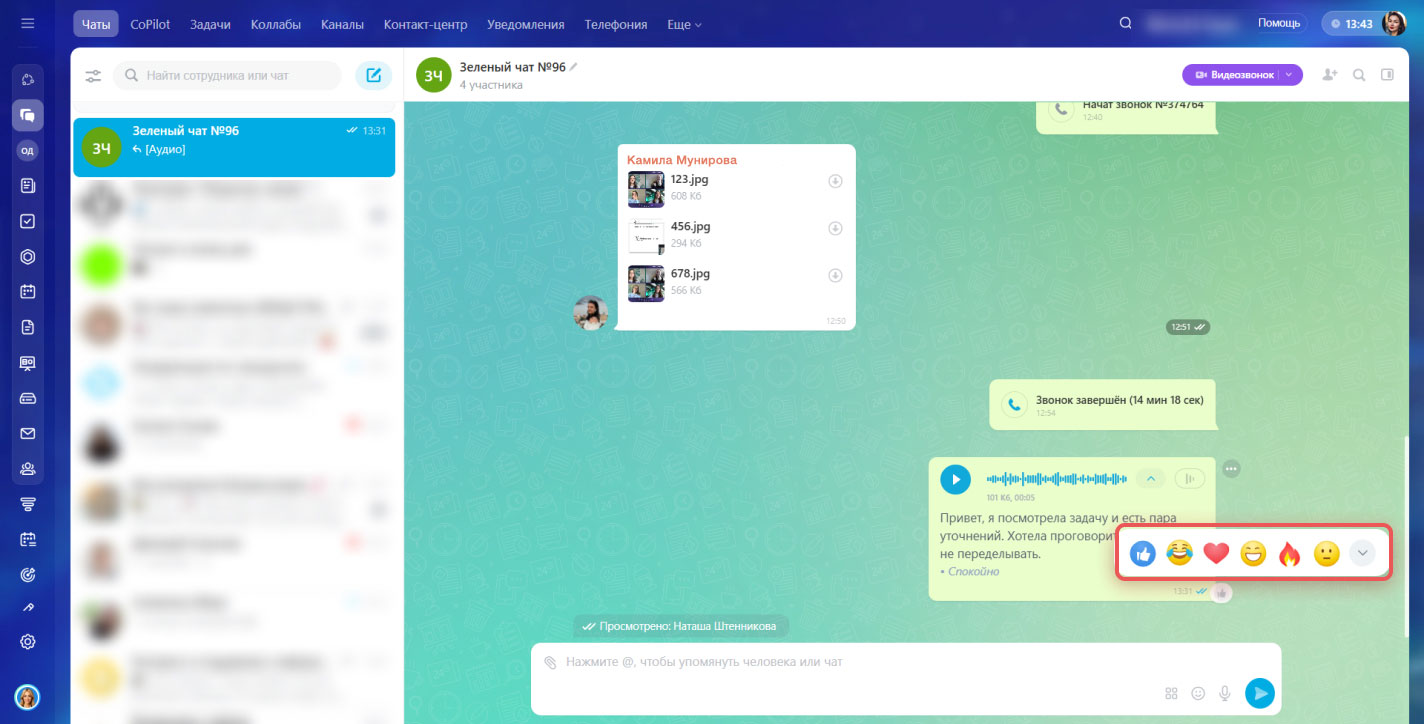
Реакции на сообщения. В мессенджере появились новые эмодзи — теперь можно выразить эмоции точнее и выбрать подходящую реакцию из расширенного набора. Чтобы поставить реакцию, наведите курсор на серый значок эмодзи. Чтобы посмотреть весь список, нажмите иконку  , выберите и отправьте эмодзи. У каждой реакции теперь есть название — наведите курсор, чтобы его увидеть.
Чтобы посмотреть лайки, упоминания или ответы на свои сообщения, нажмите на счетчик — чат автоматически прокрутится до нужного места.
Расшифровка голосовых и видеосообщений с распознаванием эмоций. Если неудобно слушать сообщение, нажмите иконку  — Битрикс24 покажет расшифровку текста.
Теперь AI не просто переводит голос в текст, но и распознает эмоции собеседника. BitrixGPT анализирует интонацию и показывает настроение — например, радостное, спокойное или немного грустное. Эмоция отображается прямо под расшифровкой, чтобы вы почувствовали тон разговора даже без прослушивания.
— Битрикс24 покажет расшифровку текста.
Теперь AI не просто переводит голос в текст, но и распознает эмоции собеседника. BitrixGPT анализирует интонацию и показывает настроение — например, радостное, спокойное или немного грустное. Эмоция отображается прямо под расшифровкой, чтобы вы почувствовали тон разговора даже без прослушивания.
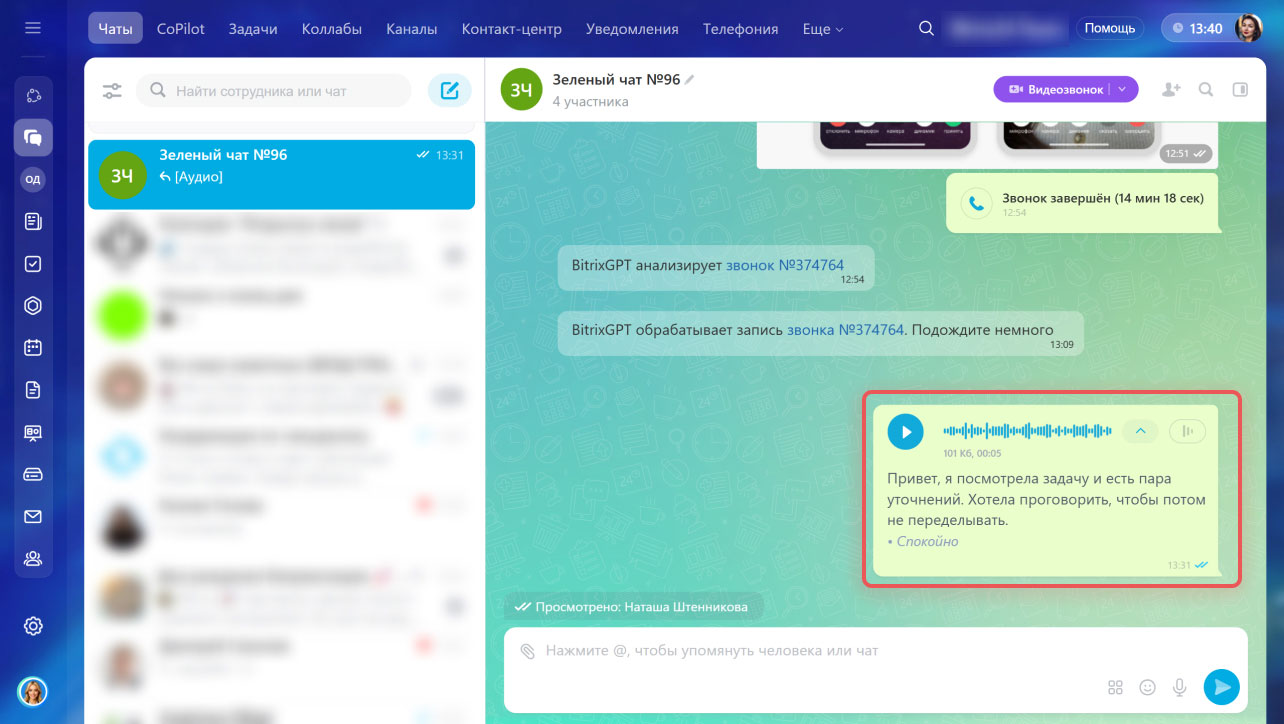
Чтобы отключить распознавание эмоций и оставить только расшифровку, перейдите в Настройки > Настройки Битрикс24 > Настройки BitrixGPT > Чат с BitrixGPT > Распознавание эмоций в аудиосообщениях.
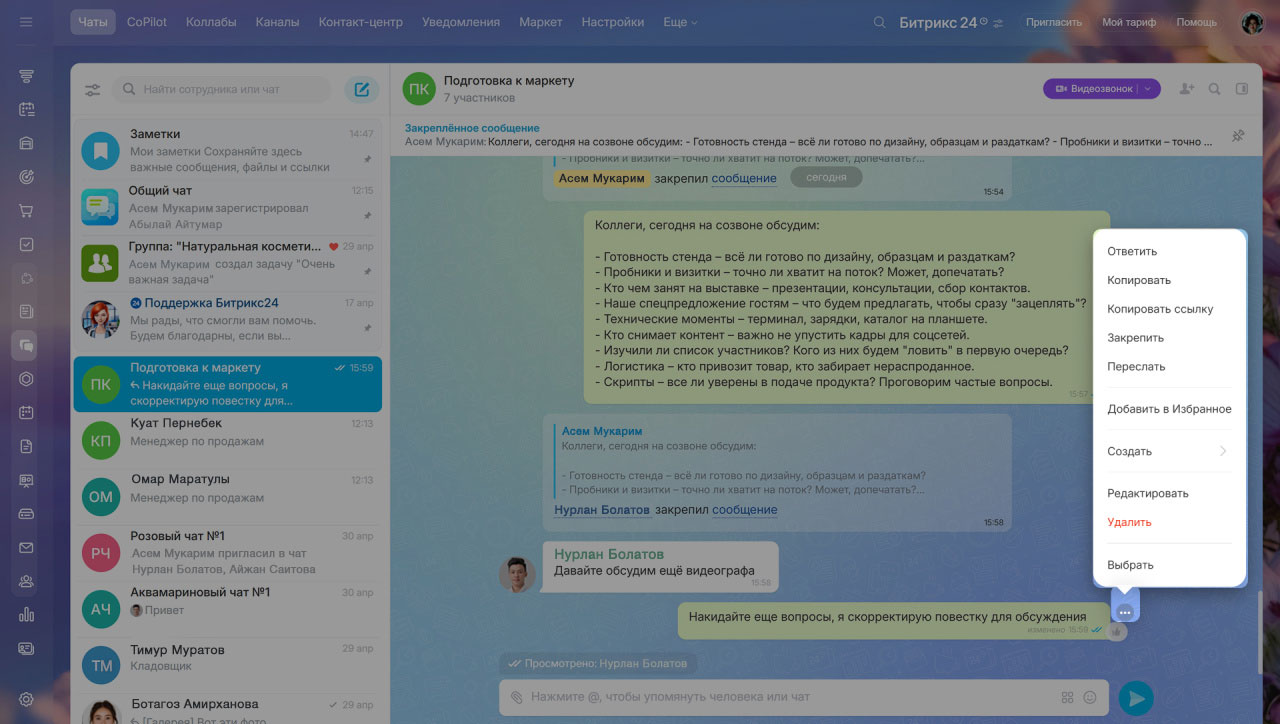
Действия с сообщениями. Чтобы выбрать действие, наведите курсор на сообщение и нажмите на него правой кнопкой мыши или на Три точки (...):
- Ответить — позволяет цитировать выбранное сообщение.
- Копировать.
- Копировать ссылку — можно отправить ее коллегам. Сотрудник сможет прочитать сообщение, если он участник чата или чат открытый.
- Закрепить — сообщение будет отображаться вверху чата для всех участников. Вы можете закрепить до 50 сообщений.
- Переслать — отправить выбранное сообщение в другой чат. Можно найти нужный по названию или выбрать из списка недавних диалогов.
- Спросить у BitrixGPT — в поле ввода текста появится процитированное сообщение и упоминание BitrixGPT. Допишите свой вопрос — AI-помощник ответит на него прямо в чате.
- Посмотреть позже — чат с этим сообщением будет отмечен как непрочитанный. Это поможет не забыть ответить на важное сообщение.
- Добавить в Избранное — сообщение сохранится в соответствующем разделе в сайдбаре чата. Это поможет вернуться к важным сообщениям в любой момент.
- Создать задачу или встречу.
- Скачать все — файлы из сообщения сохранятся на ваше устройство.
- Сохранить все на Диск — файлы добавятся на диск Битрикс24 в папку Сохраненные файлы.
- Редактировать.
- Удалить — если никто из участников не прочитал сообщение, в чате не останется уведомления об удалении.
- Выбрать — вы можете одновременно удалить или переслать до 20 сообщений.
Использовать дополнительные возможности чата
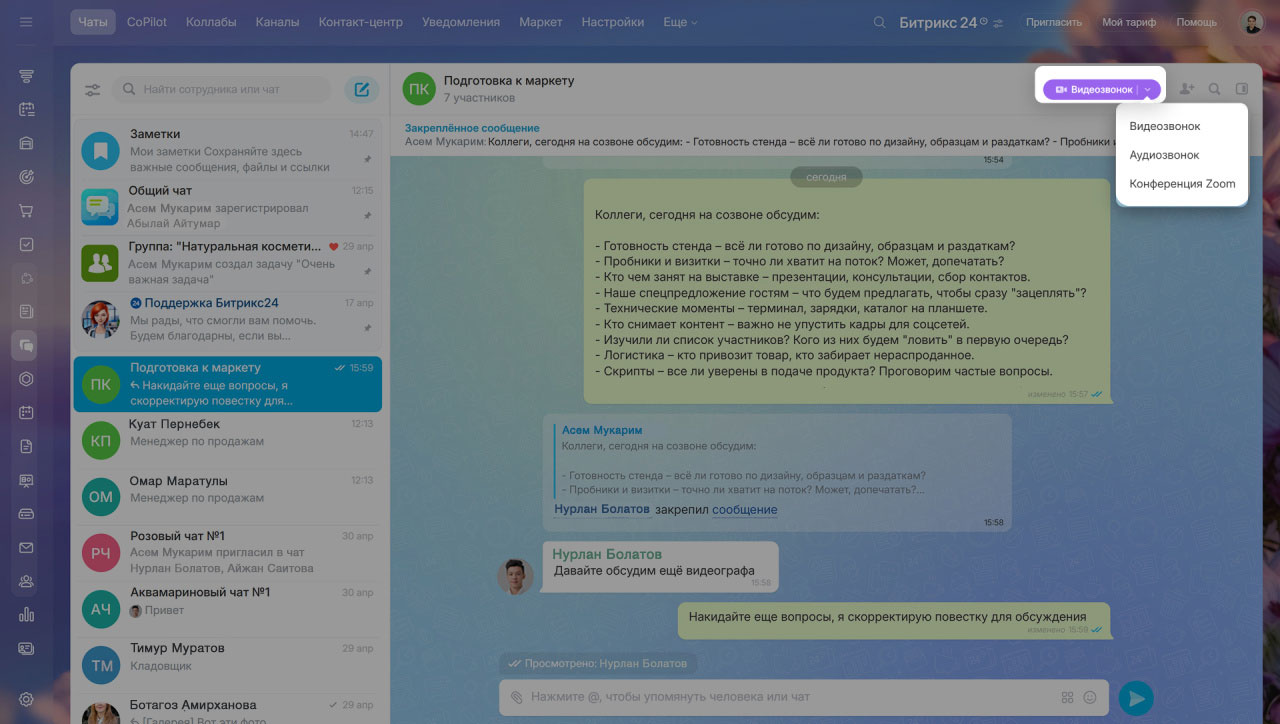
Аудио и видеозвонки. Вы можете запустить Битрикс24 Синк или создать конференцию Zoom, чтобы обсудить на встрече рабочие вопросы.
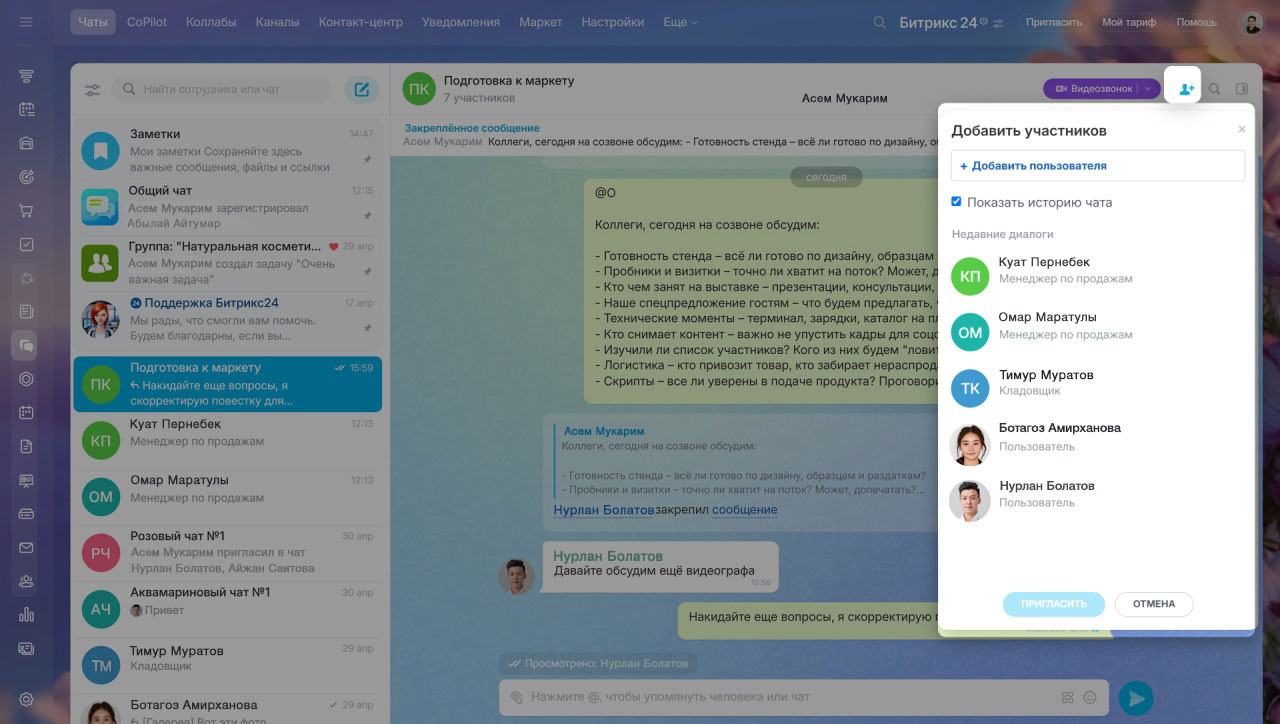
Добавить участников — функция может быть ограничена настройками прав доступа в чате. Выберите Показать историю чата, чтобы новый пользователь увидел всю историю переписки.
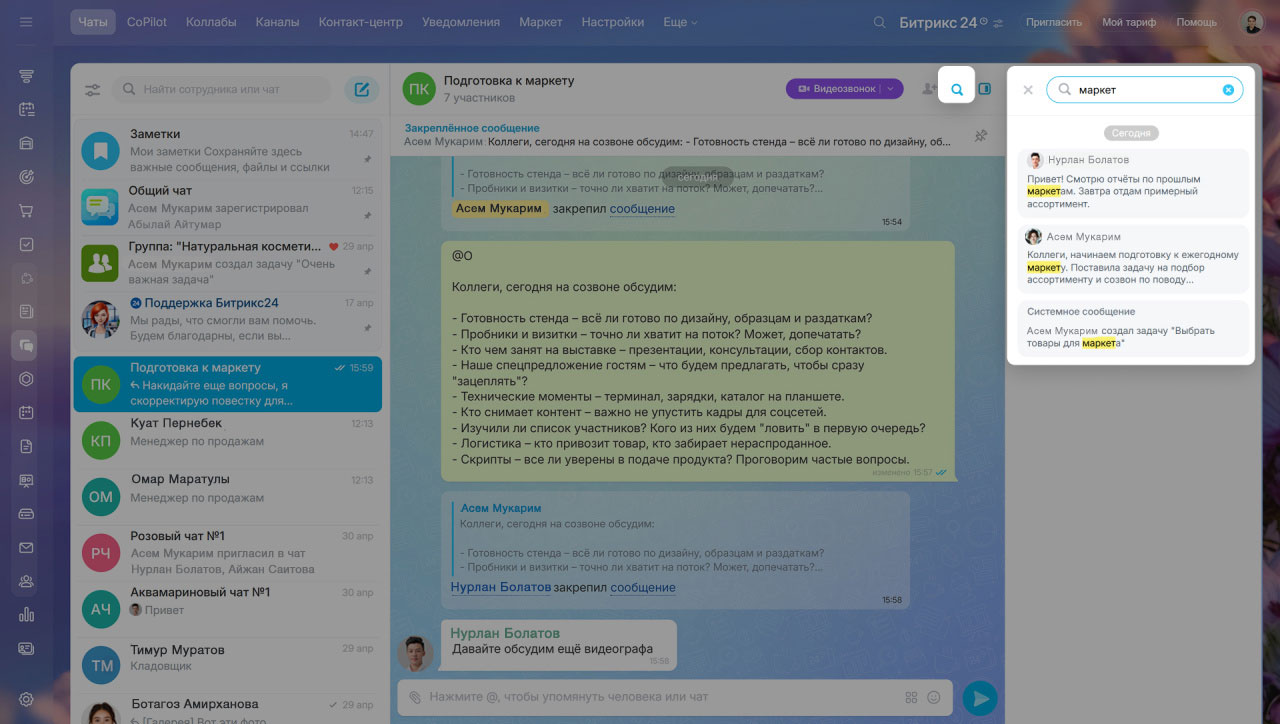
Поиск по чату. Введите слово или фразу, чтобы найти сообщения, в которых они встречаются. Выберите сообщение из списка, чтобы открыть его в чате.
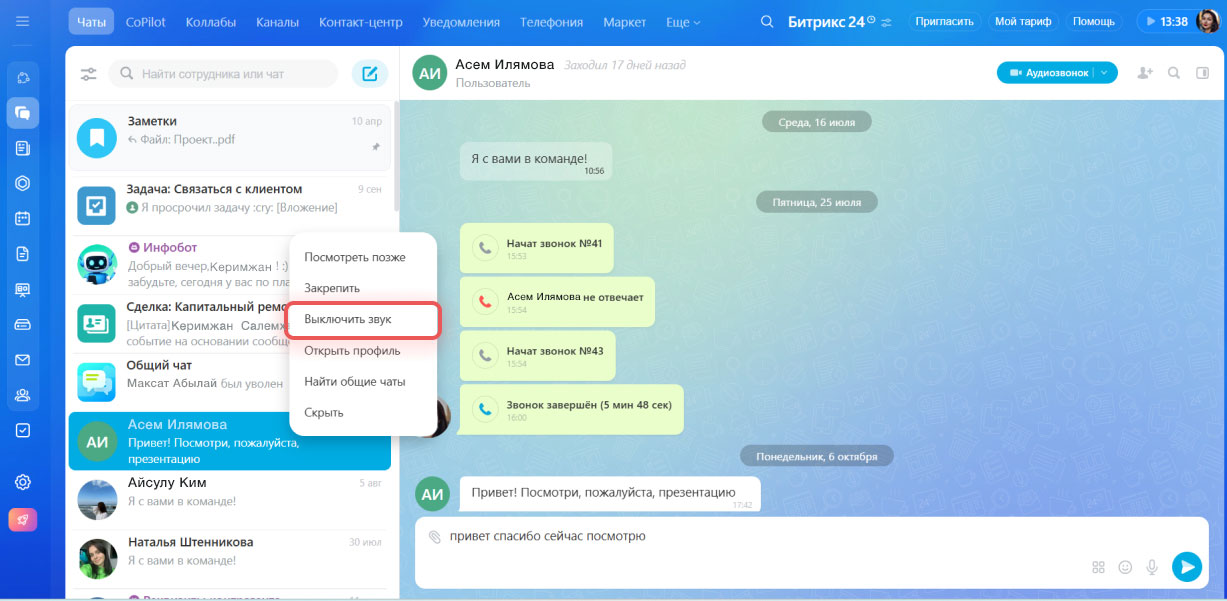
Отключение звука. Если вы не хотите получать уведомления о новых сообщениях, можно отключить звук в чате. Нажмите правой кнопкой мыши на чат и выберите Выключить звук — уведомления из этого чата приходить не будут, но сам чат останется доступен.
Это можно сделать в личных и групповых чатах, каналах и коллабах.
Открыть сайдбар
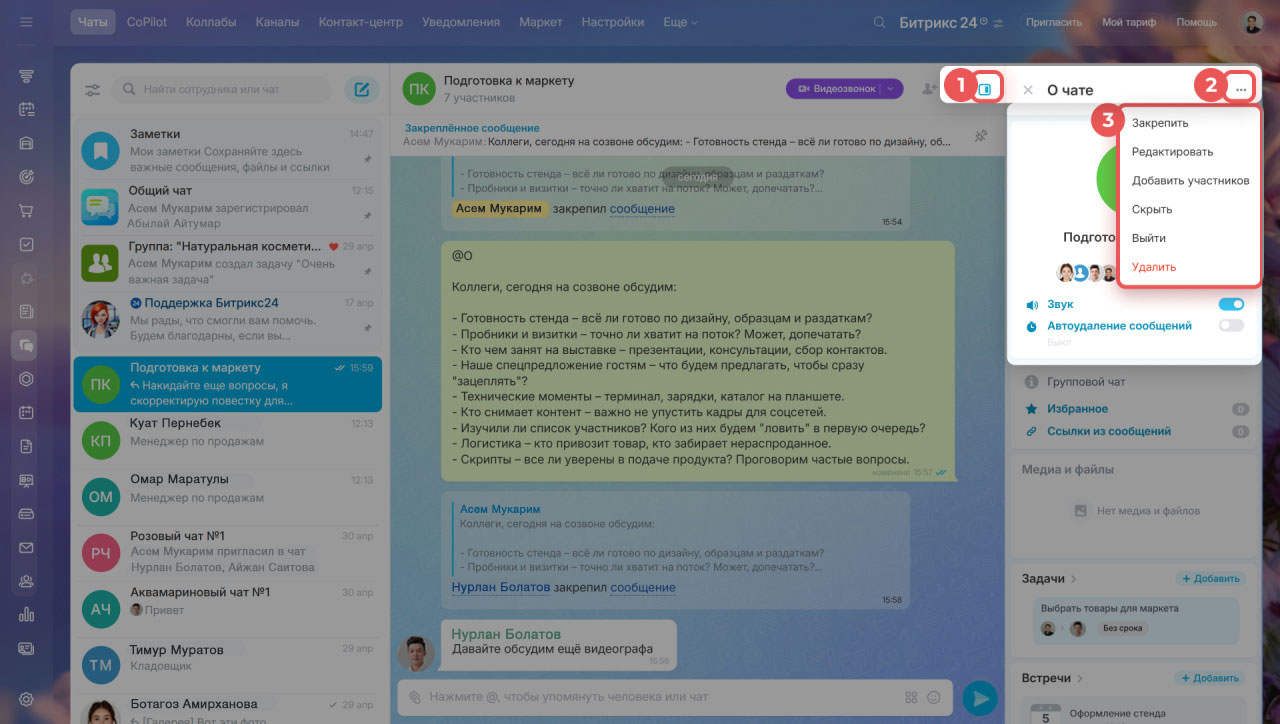
В боковой панели чата собрана основная информация: настройки, список участников, файлы и так далее.
1. Нажмите на значок сайдбара, чтобы развернуть панель.
2–3. Нажмите на Три точки (...), чтобы перейти в контекстное меню, и выберите действие.
- Закрепить чат в списке чатов.
- Редактировать — участники могут менять название и картинку чата, если это разрешено настройками прав. Владелец чата может изменять его настройки: тип, описание, права доступа и так далее.
- Добавить участников — пригласить одного или нескольких сотрудников.
- Копировать ссылку — чтобы прислать коллегам ссылку на чат.
- Скрыть чат из списка чатов — чтобы найти его позже, введите название в строке поиска. Если участник напишет сообщение в чат, он перестанет быть скрытым.
- Выйти — чтобы вступить повторно в закрытый чат, потребуется приглашение. Открытый чат достаточно найти по названию и присоединиться.
- Удалить — права на удаление чата есть только у его владельца.
- Открыть профиль, открыть календарь, найти общие чаты — эти действия есть только в чатах один на один.
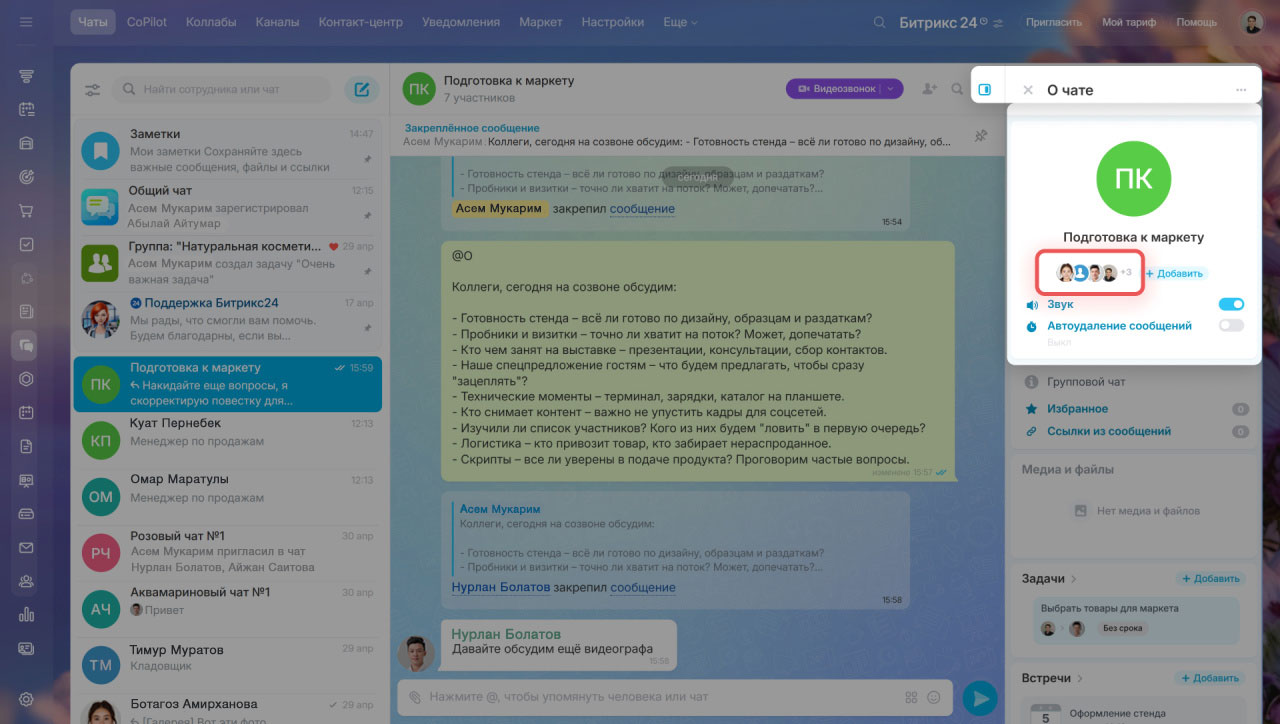
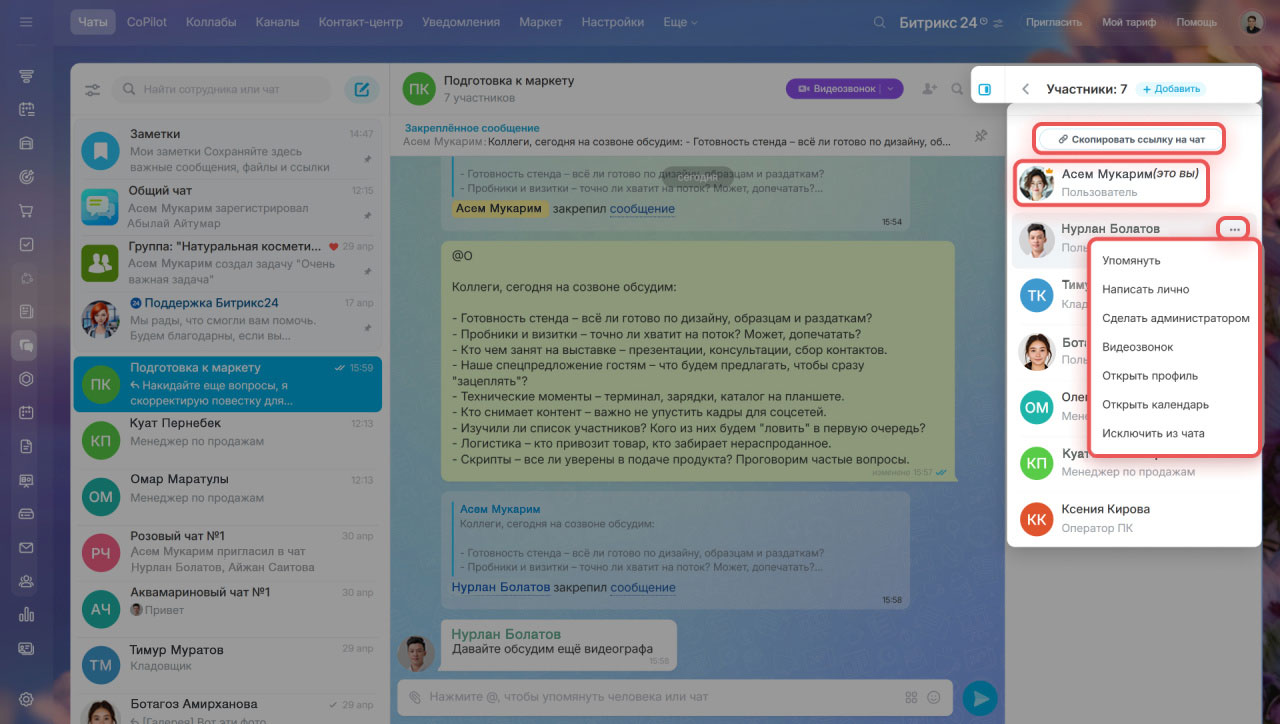
В групповом чате нажмите на блок с аватарками пользователей, чтобы открыть список участников. Нажмите Добавить, чтобы пригласить в чат пользователей. Выберите Скопировать ссылку на чат, если хотите отправить сотруднику ссылку на чат.
Создатель и администраторы чата расположены в начале списка, а их аватарки отмечены специальными иконками. Нажмите на Три точки (...) напротив сотрудника, чтобы:
- упомянуть пользователя в чате
- написать лично — откроется чат один на один с сотрудником
- сделать администратором чата — действие доступно только владельцу чата
- начать видеозвонок с сотрудником один на один
- открыть профиль или календарь сотрудника
- исключить из чата — доступно только владельцу чата.
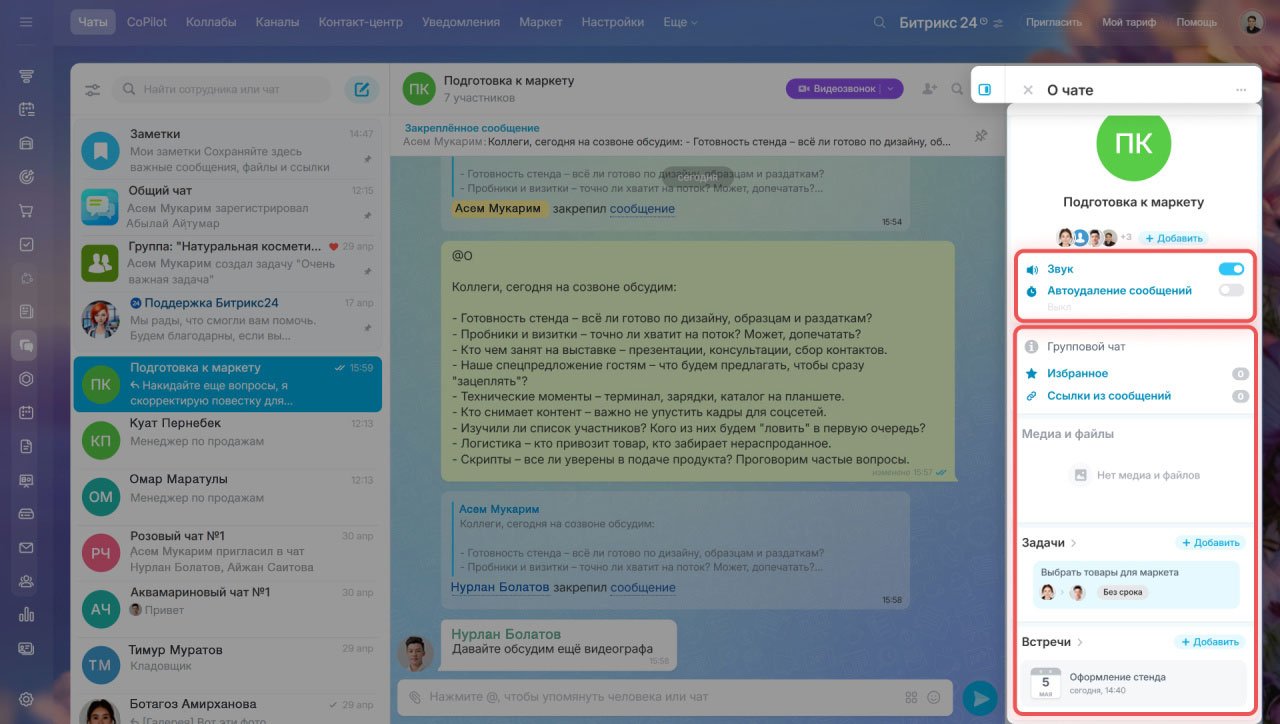
В сайдбаре можно:
- включить или выключить звук группового чата
- создать новый групповой чат
- настроить автоудаление сообщений: через час, день, неделю, месяц.
В сайдбаре хранится важная информация. Здесь можно найти:
- тип и описание чата
- избранные сообщения
- ссылки из сообщений
- общие чаты с сотрудником — только в чатах один на один
- медиа и файлы
- задачи и встречи, созданные в этом чате.
Посмотреть связанные сообщения
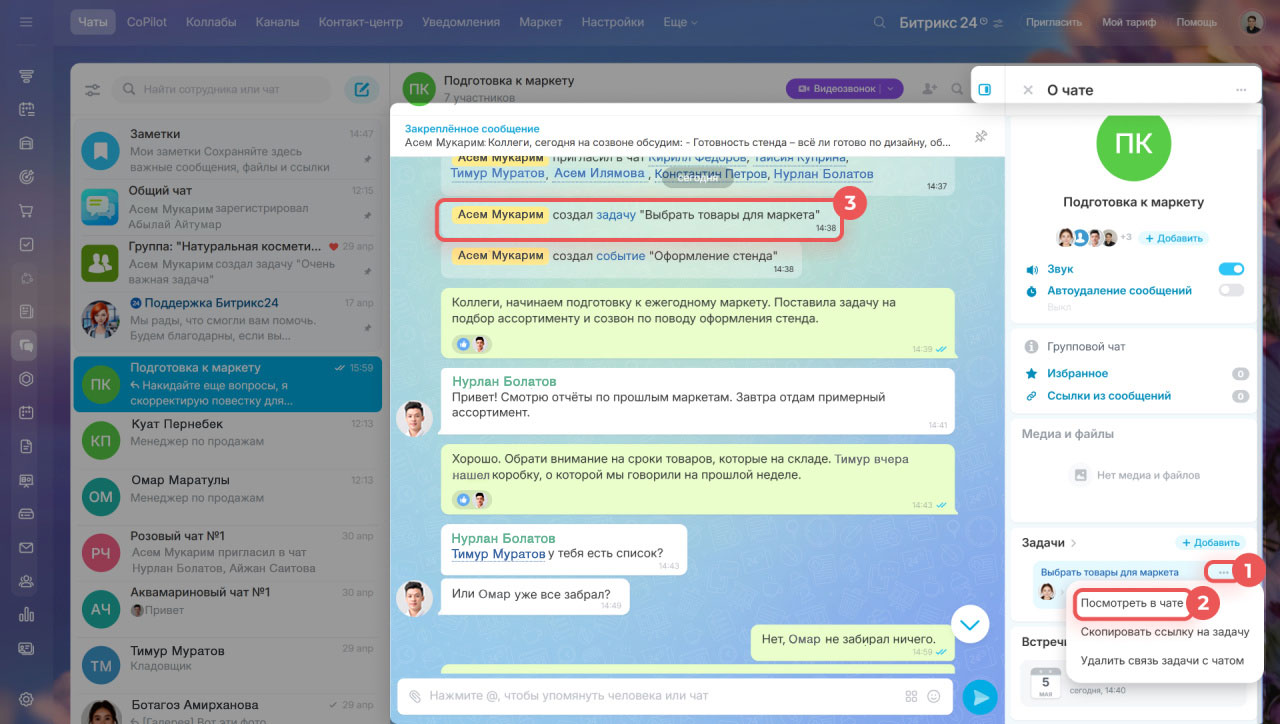
Вы можете перейти к исходному обсуждению через элементы сайдбара: ссылки, файлы, задачи, встречи и так далее. Например, вы хотите найти в чате обсуждение, в результате которого участник создал задачу.
1–3. Откройте контекстное меню элемента: нажмите на Три точки (...) > Посмотреть в чате — переписка откроется в нужном месте. Эта функция работает и с цитатами: нажмите на процитированное сообщение, чтобы перейти к нему в чате.
Коротко
- Битрикс24 Чат — инструмент для командного общения. Он позволяет сотрудникам быстро обсуждать рабочие вопросы, обмениваться файлами, создавать задачи и встречи прямо из переписки.
- Сайдбар — боковая панель, в которой находится подробная информация о чате: описание, список участников, файлы, медиа и ссылки, избранные сообщения и так далее.
- Первыми в списке участников чата отображаются создатель и администраторы чата.
- Из чата можно позвонить коллегам через Битрикс24 Синк или конференцию Zoom.
- В чате можно закрепить до 50 сообщений, одновременно удалить или переслать до 20 сообщений.
- Чтобы перейти к сообщению, на основании которого была создана задача или отправлен файл, откройте контекстное меню элемента: нажмите на Три точки (...) > Посмотреть в чате.