
Резервирование товаров — это возможность закрепить товары в сделке за конкретным клиентом. Пока товар находится в резерве, его нельзя продать другому покупателю.
Например, клиент готов оформить покупку, но все товары зарезервированы. В этом случае можно проверить, в каких сделках стоит резерв, уточнить сроки оплаты и принять решение — оставить резерв или освободить товар.
В статье расскажем, как:
- проверить резерв в карточке сделки
- найти сделки с резервом через фильтр
- посмотреть сделки с резервом в карточке товара
- оценить резервы в отчете об остатках товаров.
Как проверить резерв в карточке сделки
В карточке сделки можно проверить, где и в каком количестве выбранный товар находится в резерве.
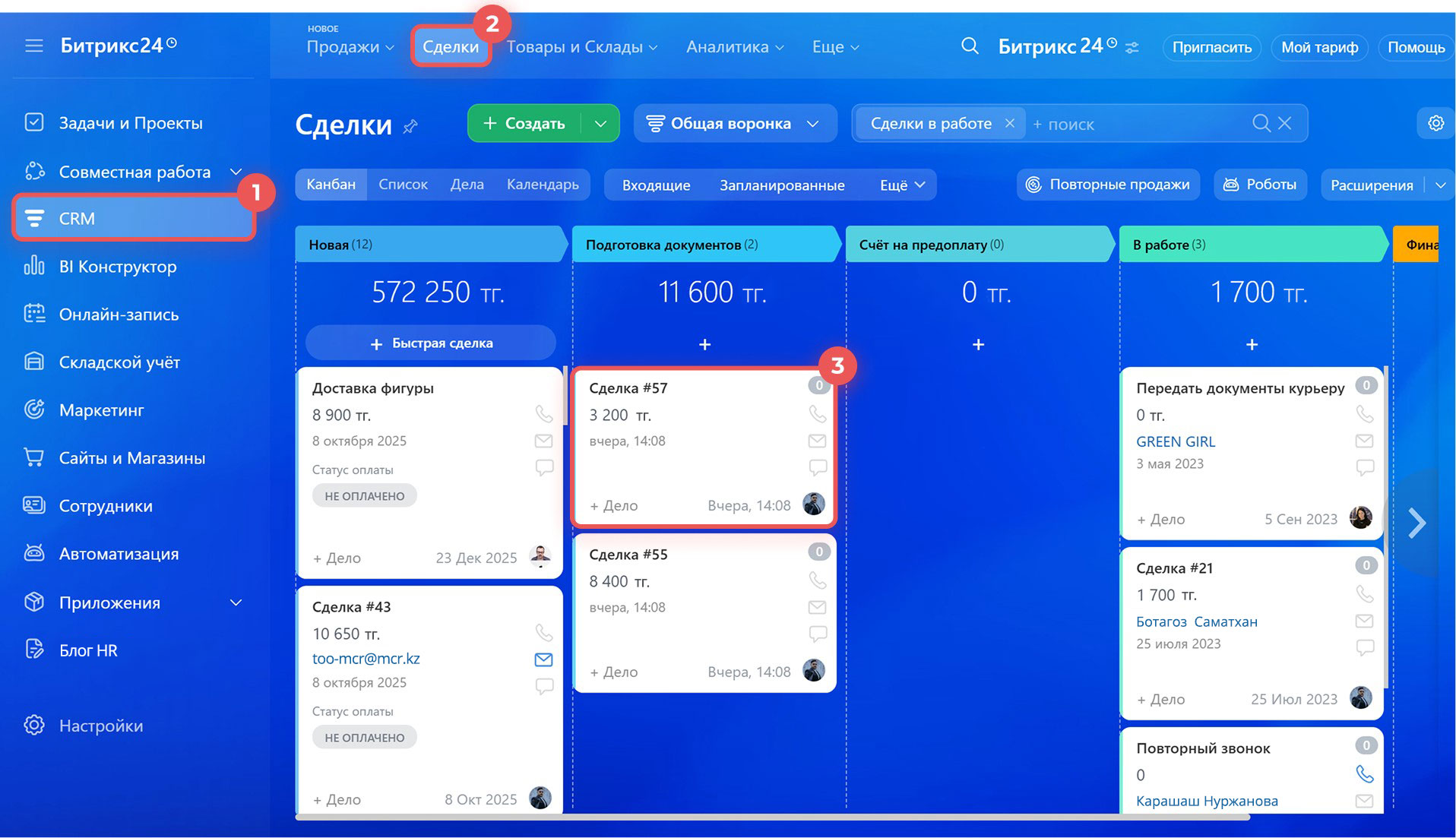
1–3. Перейдите в CRM > Сделки и откройте нужную сделку.
4–5. Во вкладке Товары нажмите на значение в колонке Доступный остаток.
Откроется окно с показателями:
- Количество — сколько единиц товара есть на складе.
- Резерв — сколько единиц уже закреплено в других сделках.
- Доступный остаток — разница между количеством и резервом. Это товар, который можно продать или зарезервировать.
6. Нажмите на значение в колонке В резерве, чтобы увидеть список сделок, в которых зарезервирован товар.


Как проверить резерв через фильтр в CRM
Фильтр помогает найти все сделки с конкретным товаром и определить, есть ли по нему резерв.
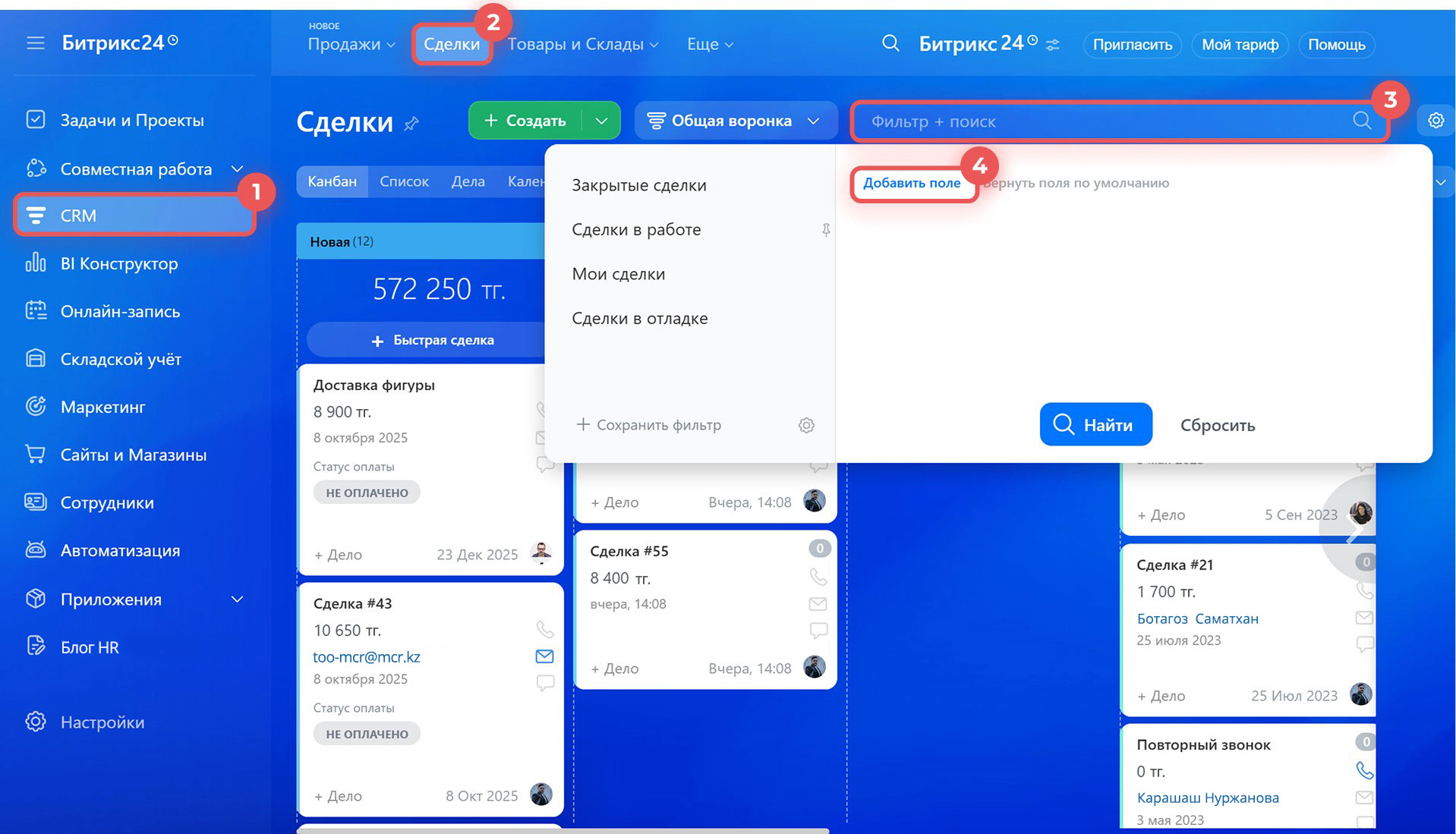
1–4. Перейдите в CRM > Сделки, откройте фильтр и нажмите Добавить поле.
5–6. Отметьте поля Товар и Товар зарезервирован и нажмите Применить.
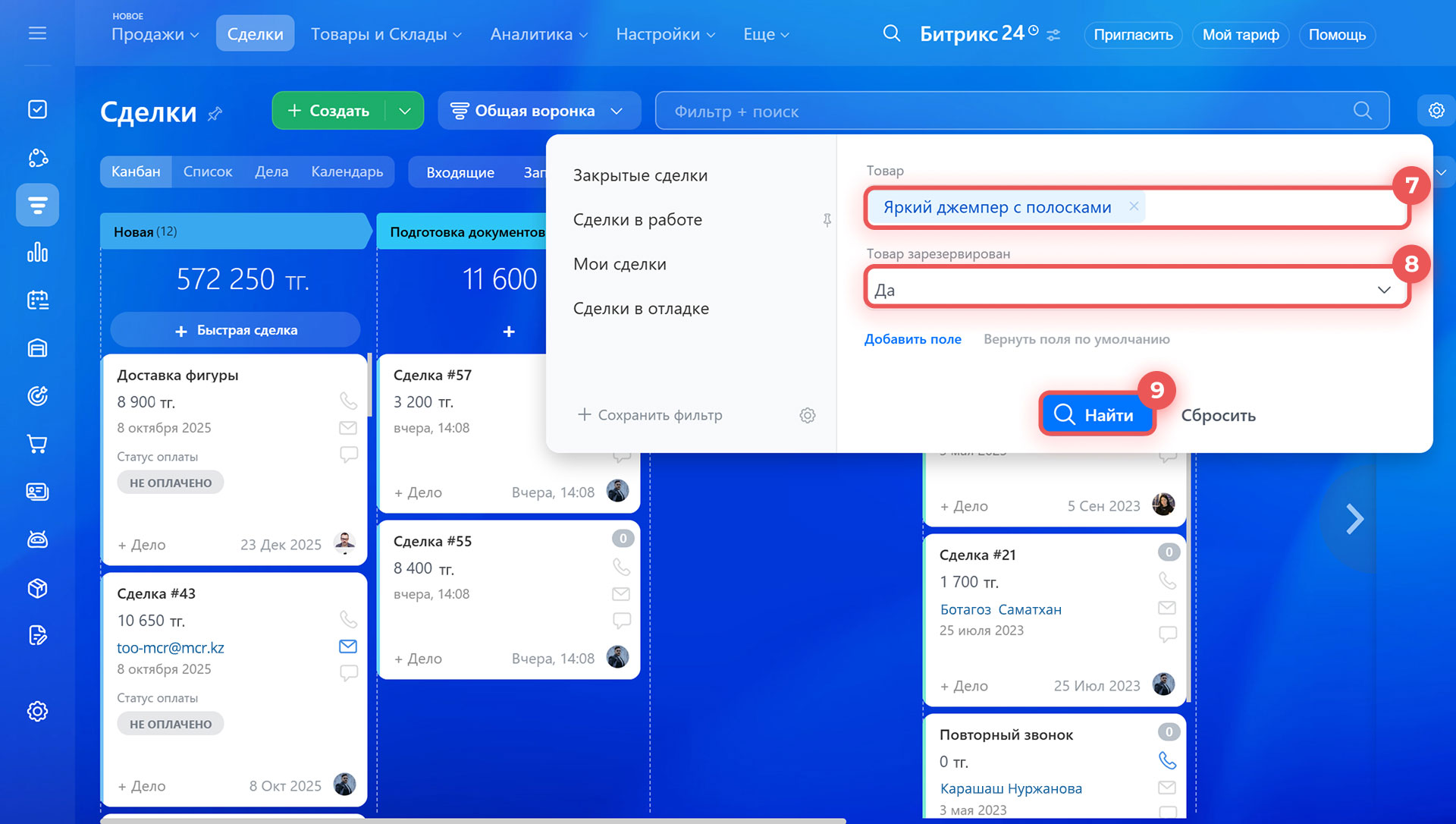
7–9. Укажите нужный товар, а в поле Товар зарезервирован выберите Да и нажмите Найти.
CRM покажет сделки, в которых выбранный товар находится в резерве.
Если в фильтре указать только товар, а в поле Товар зарезервирован выбрать Не указан, отобразятся все сделки с этим товаром — независимо от наличия резерва.


Как проверить резерв в карточке товара
В карточке товара можно увидеть все сделки, в которых он зарезервирован.
1–4. Перейдите в CRM > Товары и склады > Каталог товаров и откройте карточку товара.
5. В таблице вариаций товара посмотрите поле В резерве и нажмите на число. Откроется слайдер со списком сделок, где этот товар находится в резерве. Из списка можно перейти в карточку сделки.

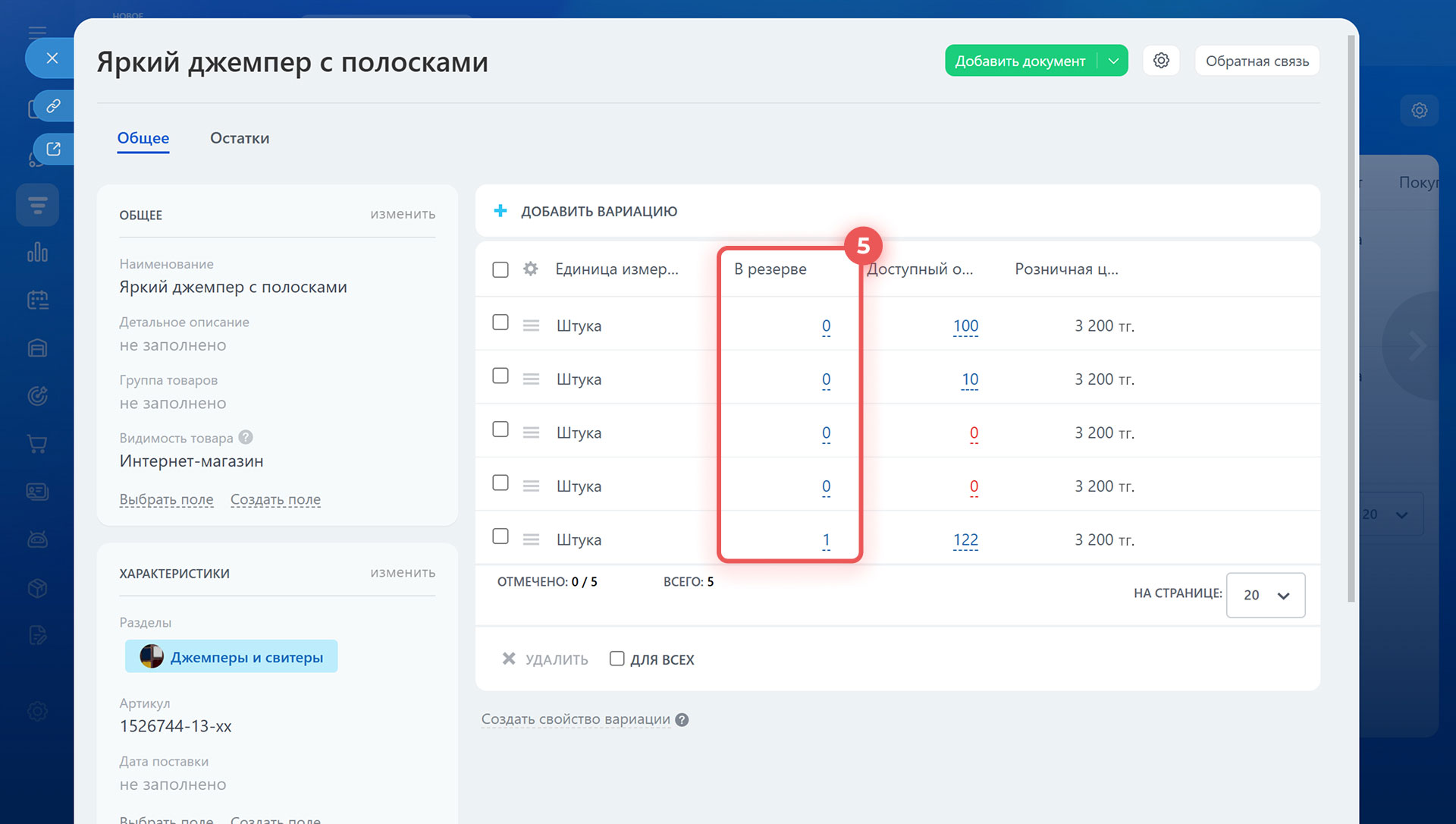

Если поле В резерве не отображается:
1–3. Откройте Настройки (⚙️) в таблице с вариациями товара, отметьте поле В резерве и нажмите Применить.

Дополнительно резервы можно посмотреть во вкладке Остатки в карточке товара. Там показано распределение по складам: общий остаток, резерв и доступное количество. Если нажать на значение в поле В резерве, откроется список сделок.

Как проверить резерв в отчете об остатках товаров
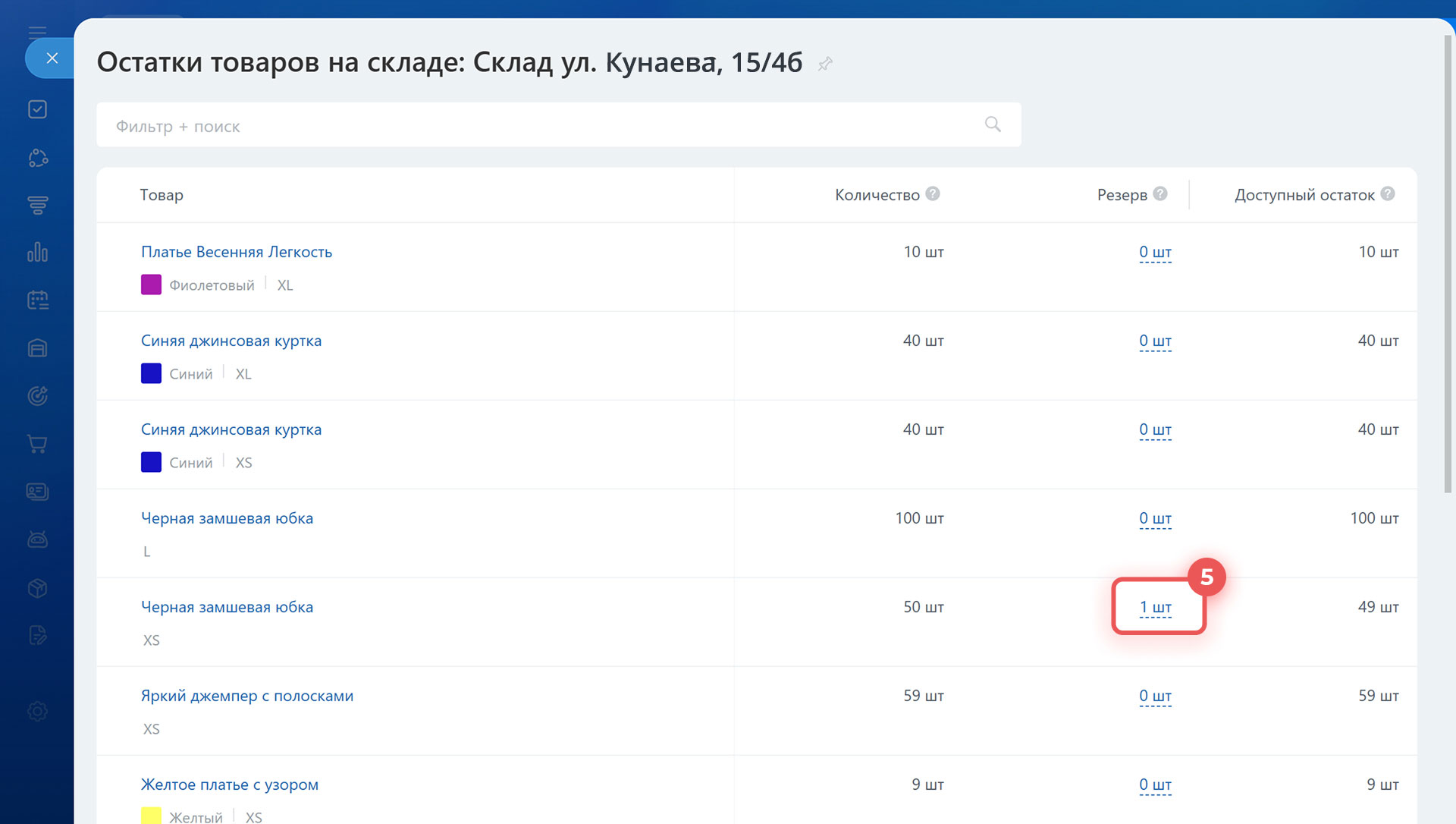
Отчет об остатках помогает оценить резервы по складам. Например, руководитель может посмотреть отчет, заметить рост резервов и проверить сделки без оплаты.
1–2. Перейдите в Складской учет > Аналитика.
3–4. Откройте отчет Остатки товаров и выберите склад в нижней части.
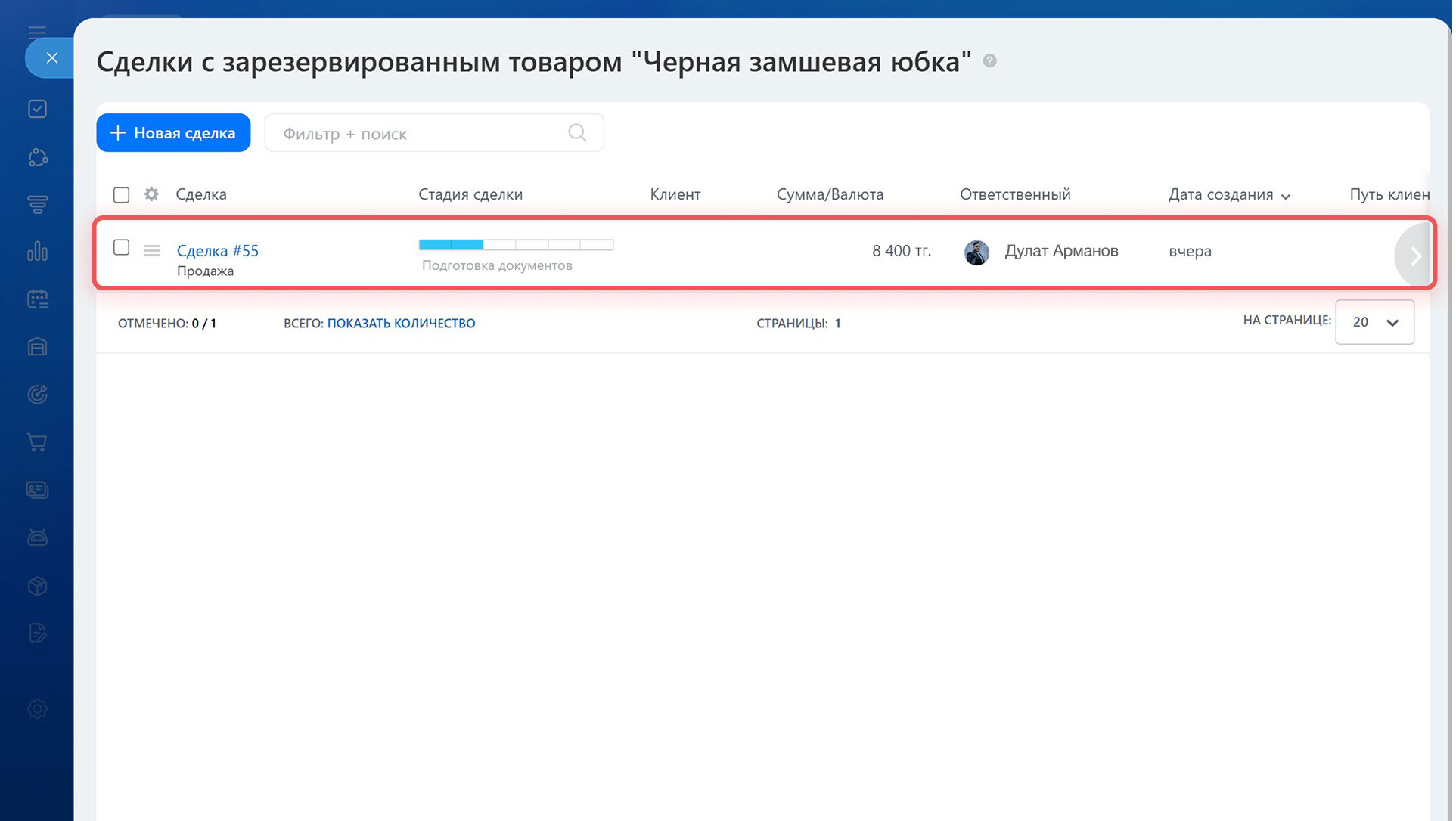
5. В таблице с остатками на складе отображаются количество, резерв и доступный остаток по каждому товару. Нажмите на значение в поле В резерве, чтобы увидеть список сделок, в которых зарезервирован нужный товар.


Коротко
- Резервирование закрепляет товар в сделке за клиентом и уменьшает доступный остаток. Пока товар в резерве, его нельзя продать другому покупателю.
- Проверить, в каких сделках зарезервирован товар, можно в карточке сделки, через фильтр в CRM, в карточке товара и в отчете об остатках.
- В карточке сделки видно количество, резерв и доступный остаток. В карточке товара можно открыть список сделок с резервом.
- Через фильтр удобно искать все сделки с конкретным товаром. В отчете об остатках можно оценить резервы по складам и принять решение — оставить резерв, освободить товар или запланировать пополнение.