
Складской учет в Битрикс24 помогает контролировать остатки и движение товаров. Чтобы избежать случайных изменений и ошибок в документах, можно настроить права доступа для сотрудников. Например, кладовщик будет только принимать товары на склад, а менеджер — продавать и работать с документами реализации.
В статье расскажем:
- как выбрать стандартные роли
- как создать собственную роль
- какие права можно настроить и как они работают
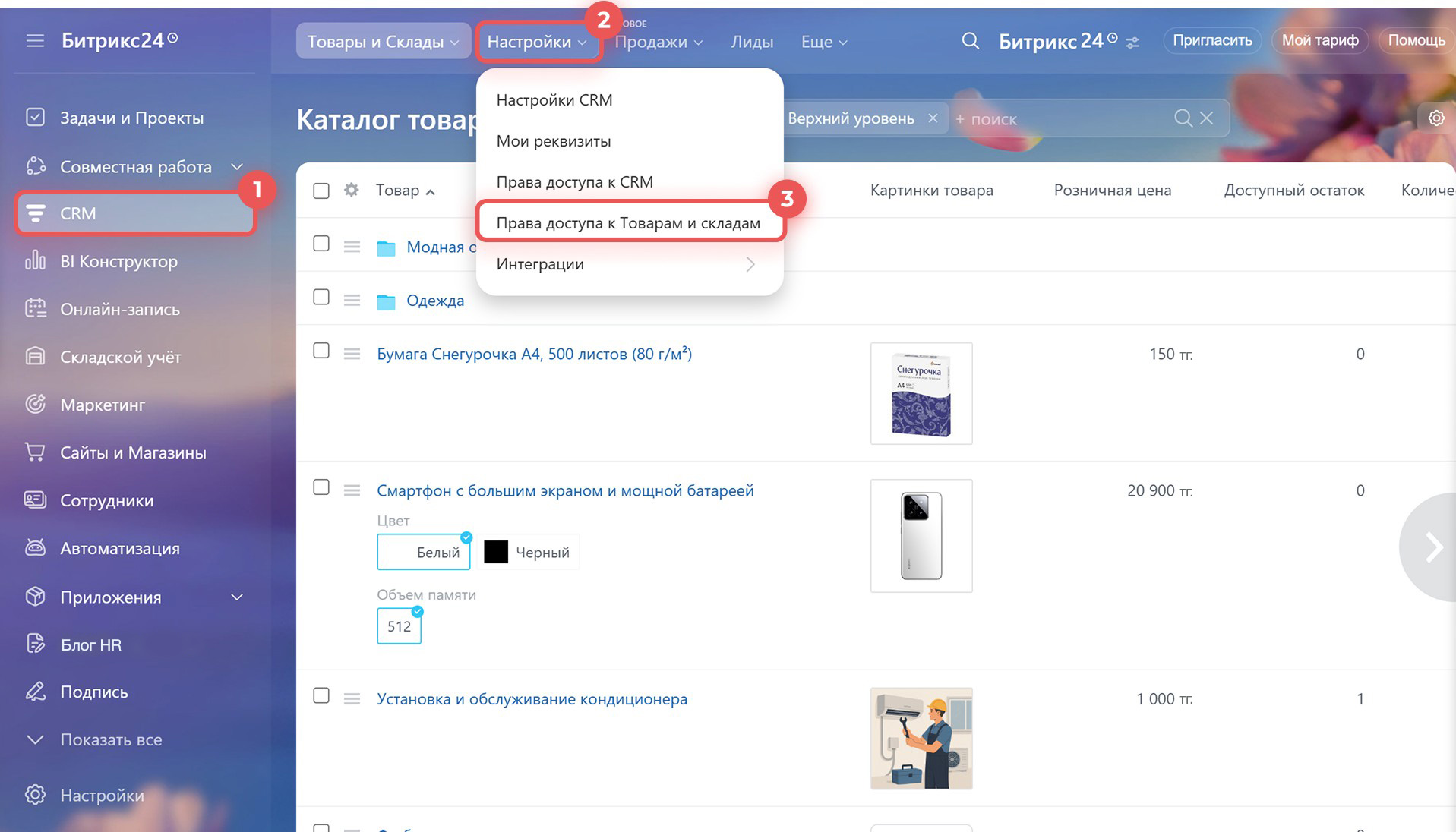
По умолчанию настроить права доступа может администратор Битрикс24, но он может выдать эти права другим сотрудникам. Чтобы настроить права, откройте CRM > Настройки > Права доступа к Товарам и складам.
Выбрать стандартные роли
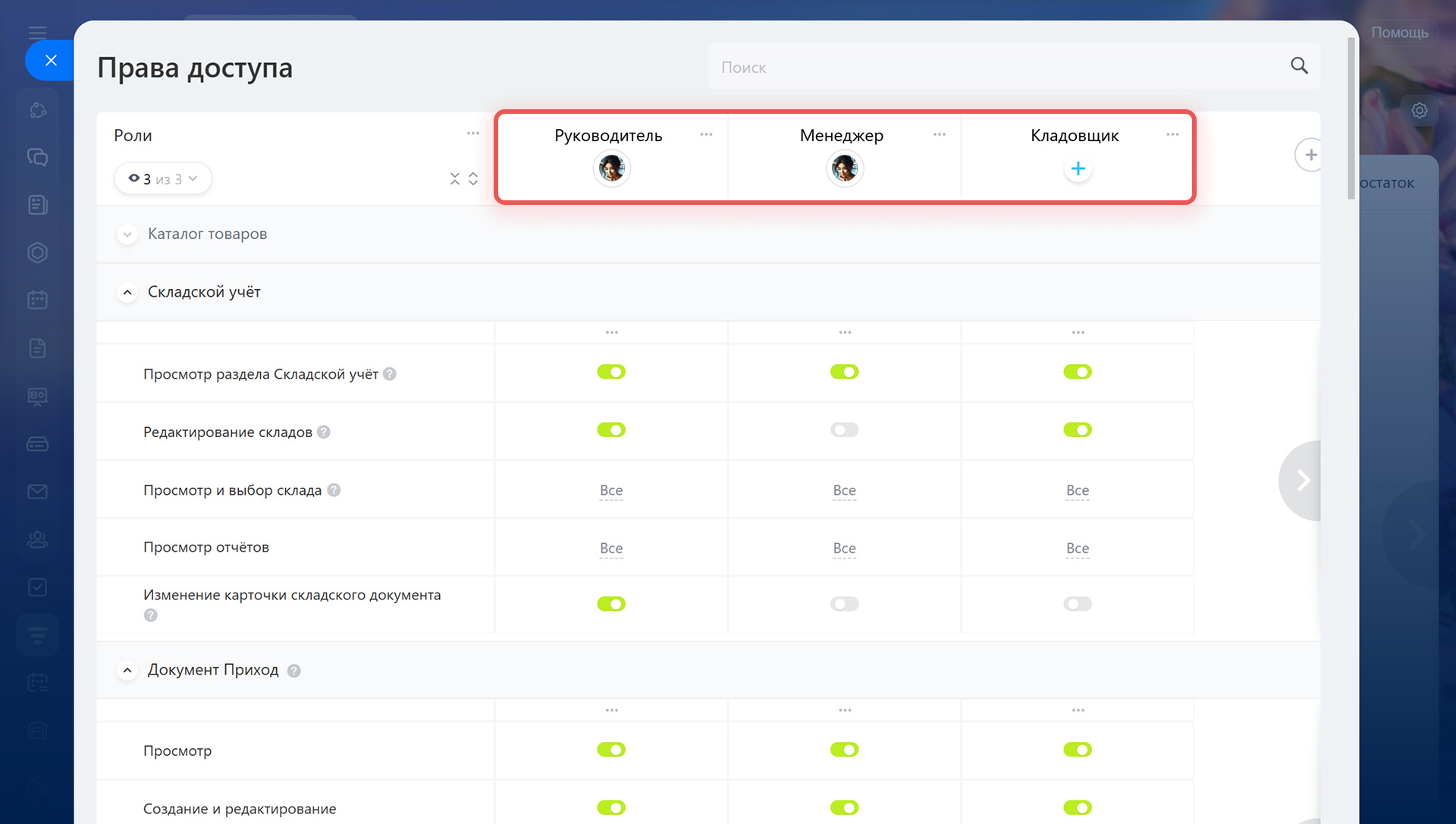
Права доступа распределяются по ролям. Можно использовать стандартные роли — добавить сотрудников и настроить права с помощью переключателей. Доступны три роли:
- Руководитель — управляет складским учетом и его настройками: редактирует склады, настраивает вид карточек документов, смотрит отчеты, настраивает резервирование. Может работать со всеми типами складских документов, но не может их удалять. Руководитель может исправлять ошибки в учете и контролировать работу.
- Менеджер — отвечает за отгрузки товаров клиентам: видит склады и остатки, оформляет продажу и фиксирует списание со склада. Сотрудник может создавать документы и подтверждать наличие товара.
- Кладовщик — отвечает за движение товара и проводит складские операции: поступление, перемещение, списание. Сотрудник может создавать документы, но не может отменять проведение и удалять их.
Настроить собственные роли
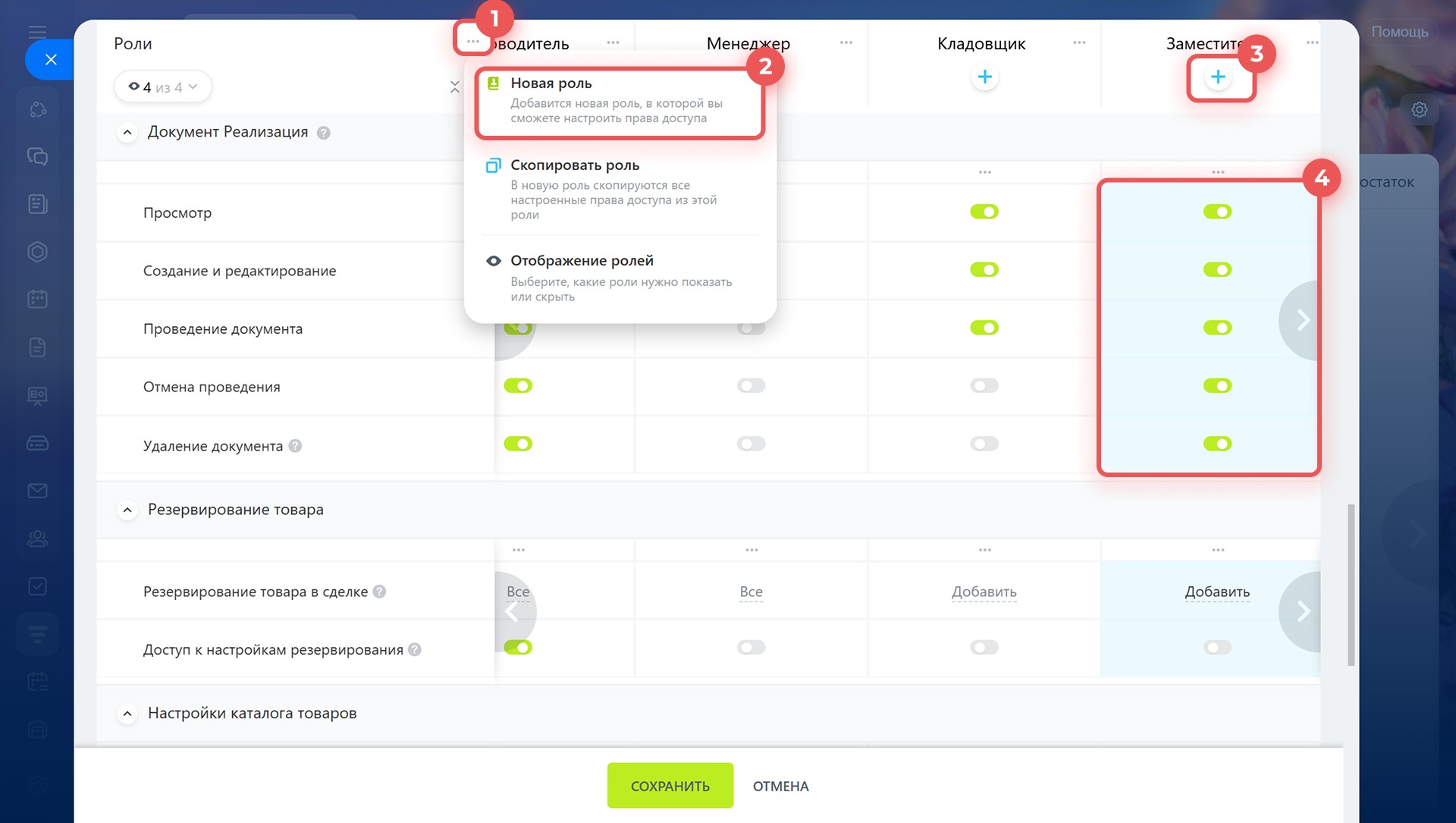
Если стандартные роли не подходят, можно создать собственные. Общий принцип настройки:
- 1–2. Создать новую роль. Для этого нажмите на Три точки (...) и выберите Новая роль, затем укажите ее название.
- 3. Добавить сотрудников в роль.
- 4. Выбрать подходящий набор прав с помощью переключателей.
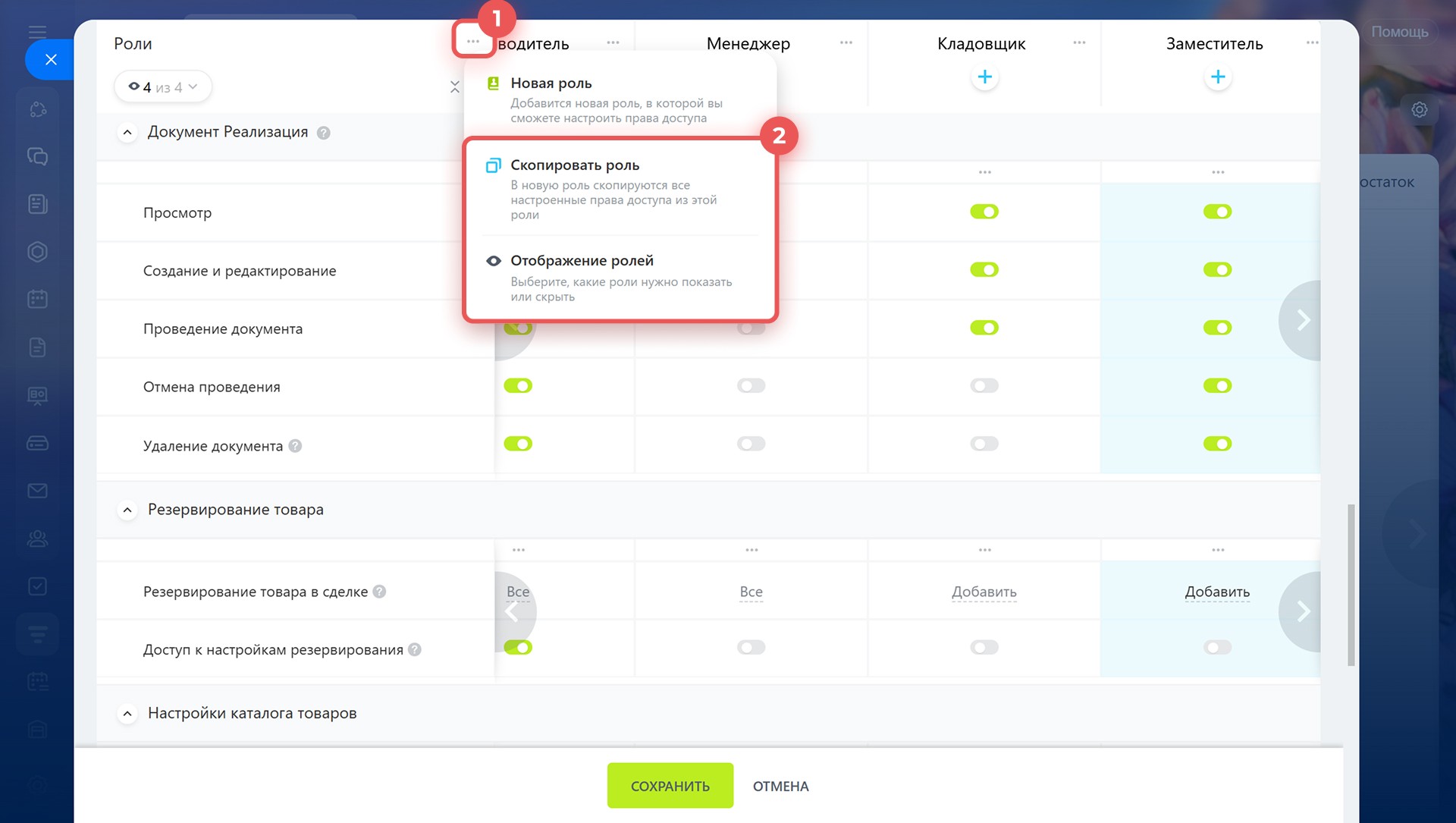
Вы можете скопировать настроенные права в новую роль и изменить порядок отображения ролей.
- Скопировать роль — действие, переносит все настроенные права из одной роли в другую. Удобно, если нужно создать похожую роль с небольшими изменениями.
- Отображение ролей — позволяет оставить в списке только нужные роли, а остальные скрыть. Удобно, если нужно сравнить или отредактировать несколько ролей.
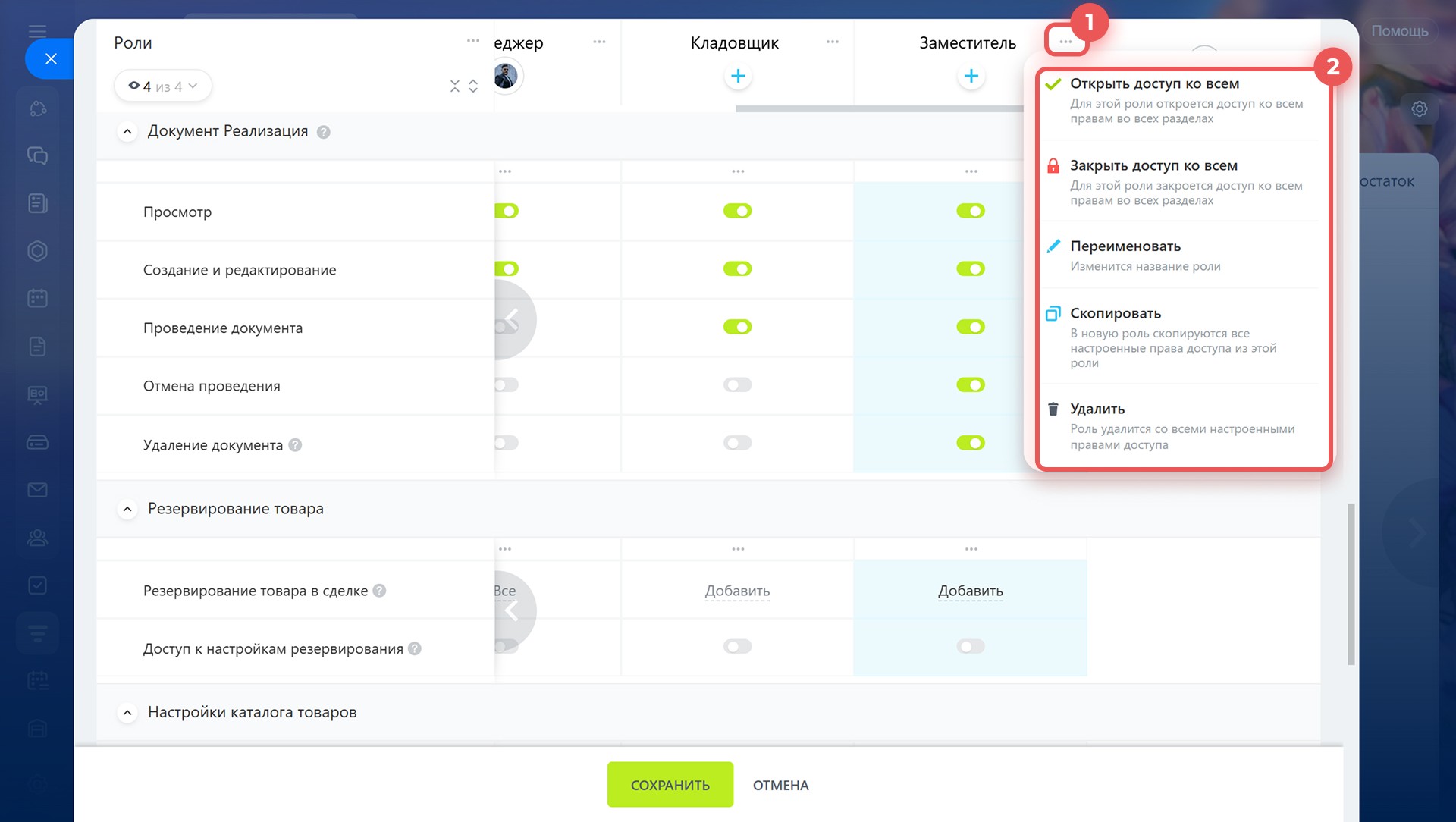
Чтобы настроить определенную роль, нажмите на Три точки (...) справа от названия и выберите:
- Открыть доступ ко всем — откроются полные права доступа ко всем разделам для выбранной роли.
- Закрыть доступ ко всем — права на все разделы будут закрыты.
- Переименовать — изменить название роли.
- Скопировать — создает копию выбранной роли.
- Удалить — удаляет роль со всеми настройками.
Выбрать права доступа
Права доступа к складскому учету делятся на три блока.
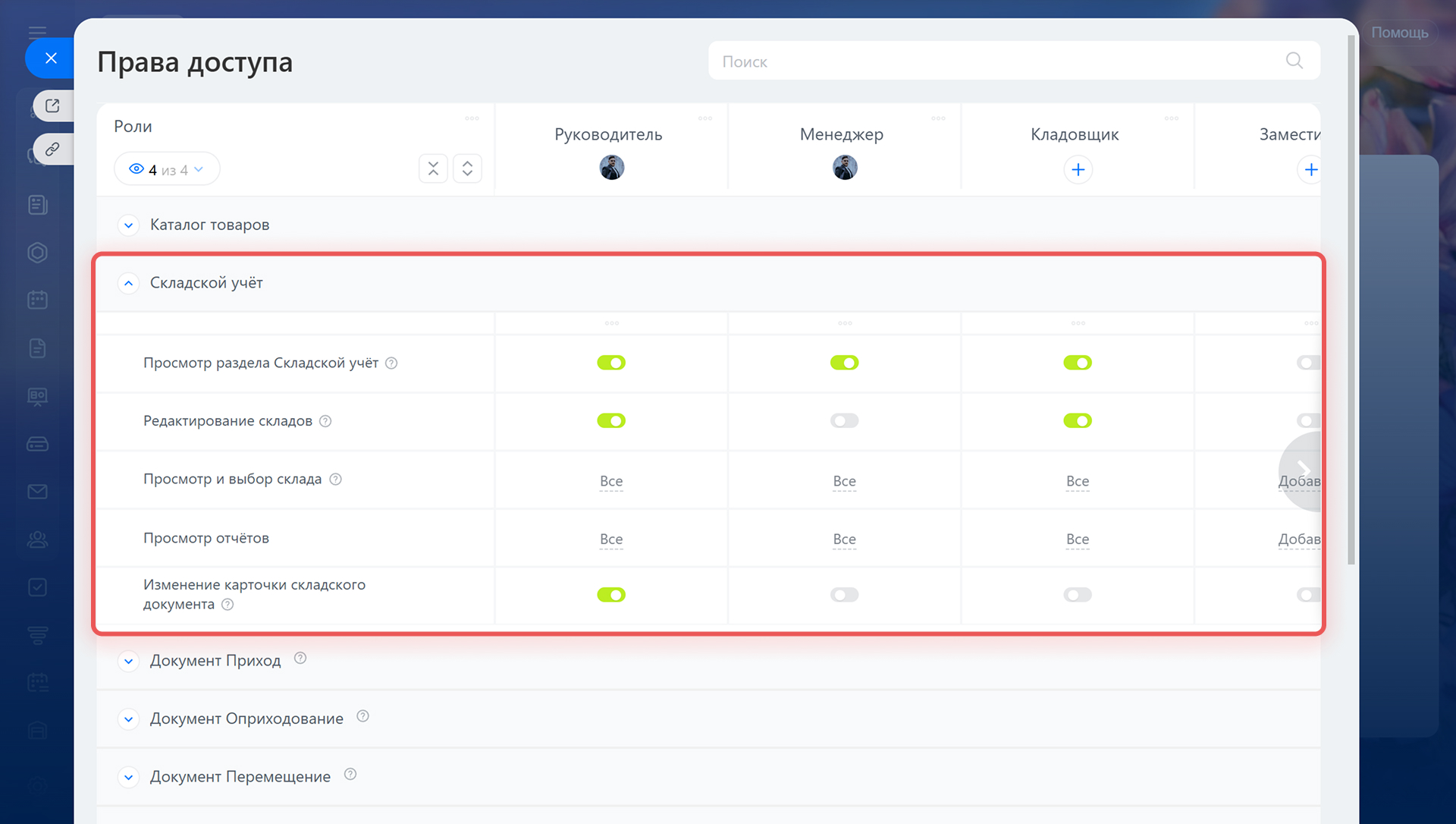
Складской учет. В этом блоке можно настроить доступ к разделу и операциям со складами. Права обычно выдают менеджерам для работы с документами, а руководителям — для настроек и отчетов.
- Просмотр раздела складской учет — право определяет, кто может открывать раздел и работать с документами складского учета. Это позволяет разграничить работу сотрудников в компании.
- Редактирование складов — сотрудник может добавлять склады и менять их параметры. Например, руководитель может добавить склад «Интернет-заказы», чтобы учитывать товары для продажи.
- Просмотр и выбор склада — сотрудник может видеть остатки по доступным складам и выбирать склад в документах. Можно настроить доступ ко всем складам или указать конкретные. Например, менеджер по закупкам может выбрать склад, с которого нужно отгрузить товар.
- Просмотр отчетов — сотрудник сможет просматривать аналитику по складам. Можно выбрать все отчеты или указать конкретные. Например, руководитель может посмотреть остатки на складе и решить, нужно ли закупить новую партию товара.
- Изменение карточки складского документа — сотрудник может настраивать карточку складского документа под себя: добавлять и скрывать поля, менять порядок отображения. Например, если сотрудник отвечает за прием товара на склад, можно поднять выше поля с номером документа-основания и датой получения груза.
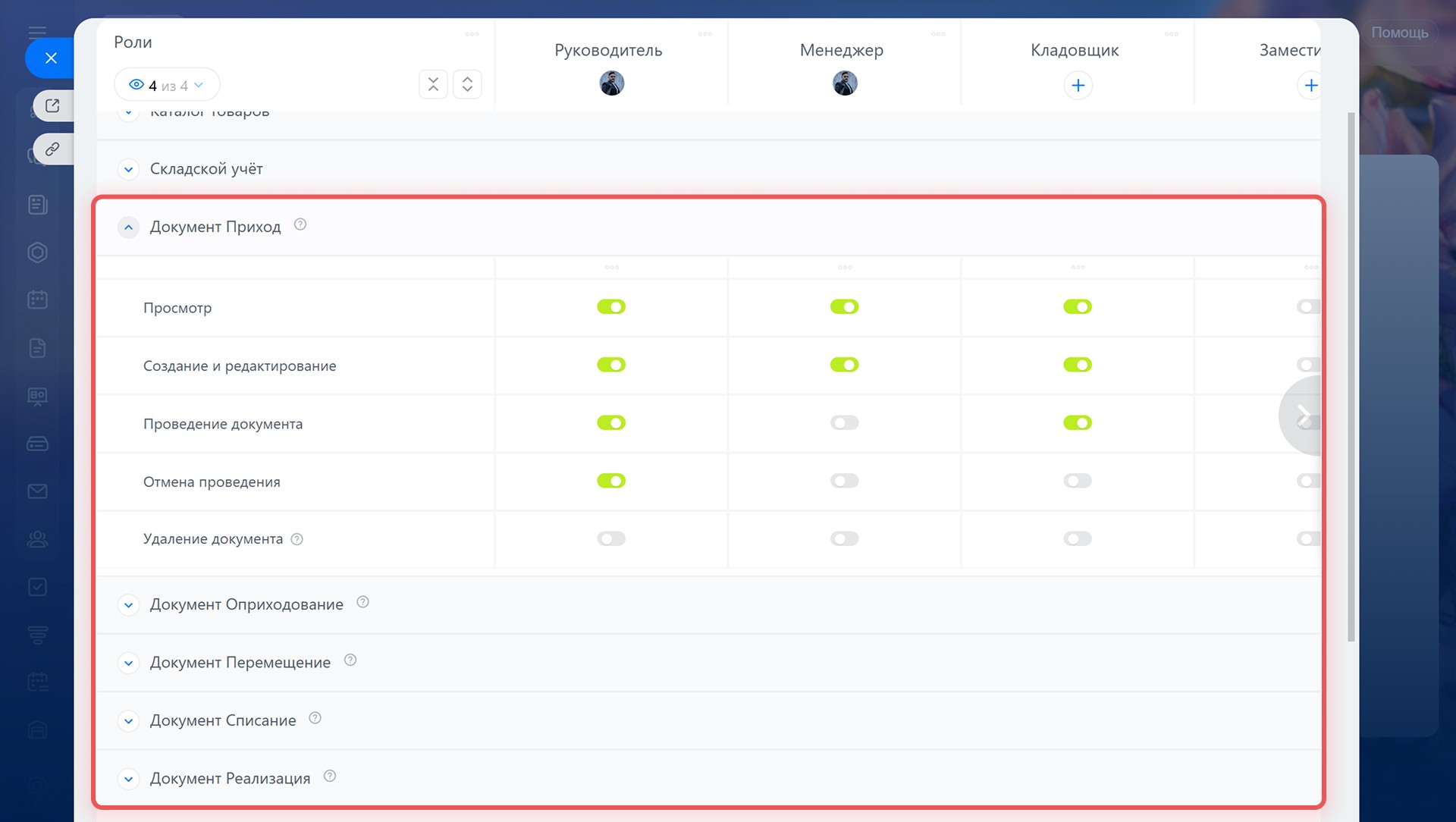
Документы складского учета. В этом блоке можно настроить доступ к документам складского учета: «Приход», «Оприходование», «Перемещение», «Списание», «Реализация». Для каждого документа права задаются отдельно, но их набор совпадает — просмотр, создание и редактирование, проведение, отмена проведения и удаление.
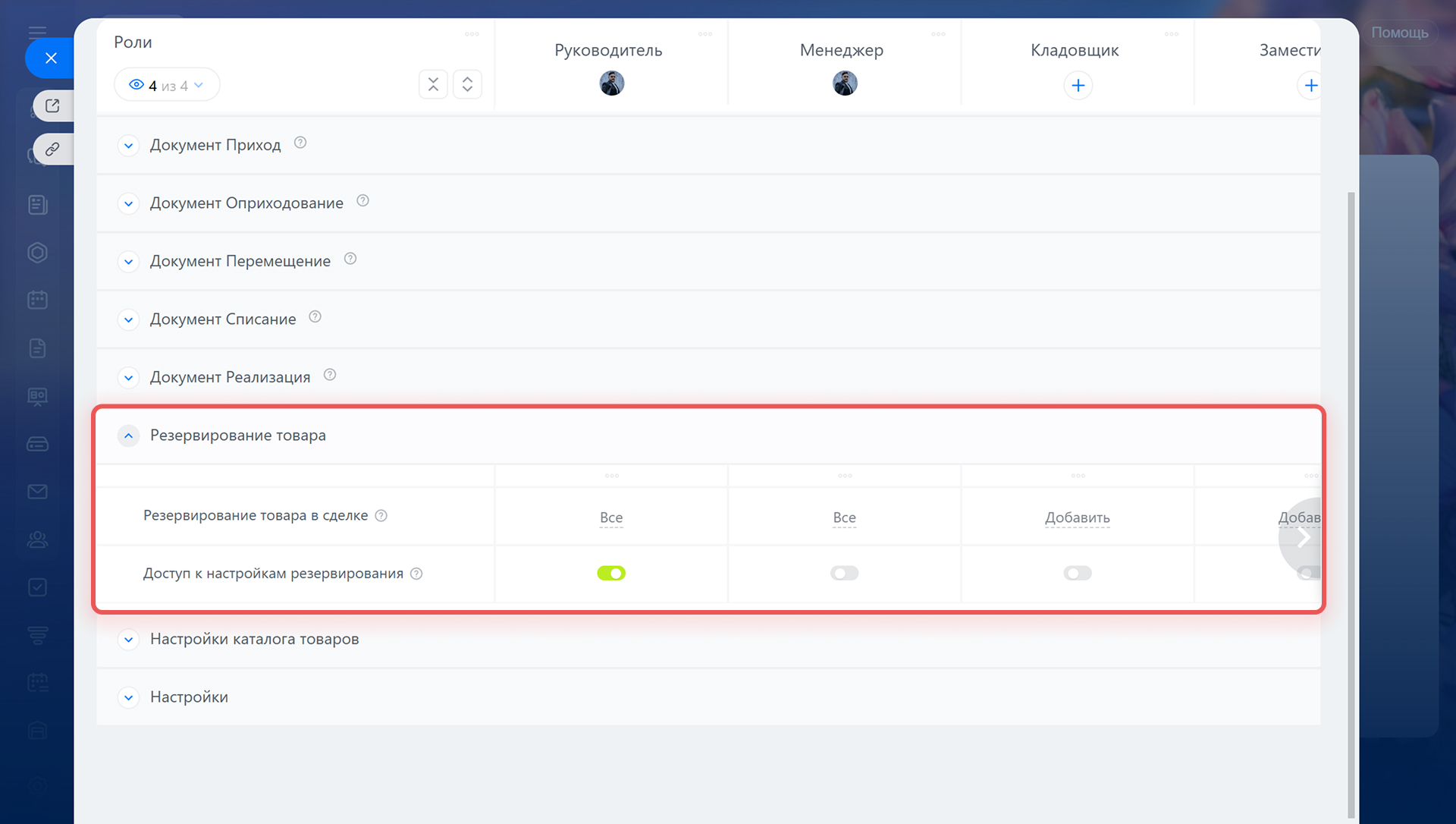
Резервирование товара. В этом блоке можно настроить, какие сотрудники смогут резервировать товар и управлять режимами резервирования. Резерв помогает удержать нужное количество товара на складе до оплаты. Например, менеджер может «забронировать» нужные позиции до даты отгрузки, чтобы их не продали другому клиенту.
Коротко
- В Битрикс24 можно настроить права доступа к складскому учету, чтобы сотрудники работали только с нужными данными. Например, кладовщик принимает и перемещает товар, а менеджер оформляет продажу.
- Права доступа настраиваются по ролям. Можно использовать стандартные роли или создать свои.
- Для каждой роли вы выбираете, какие действия будут доступны: просмотр, создание, редактирование, удаление и другие.
- Права доступа делятся на три блока: складской учет, документы складского учета и резервирование товар.